

Kalender: Alle Posts planen und im Blick behalten
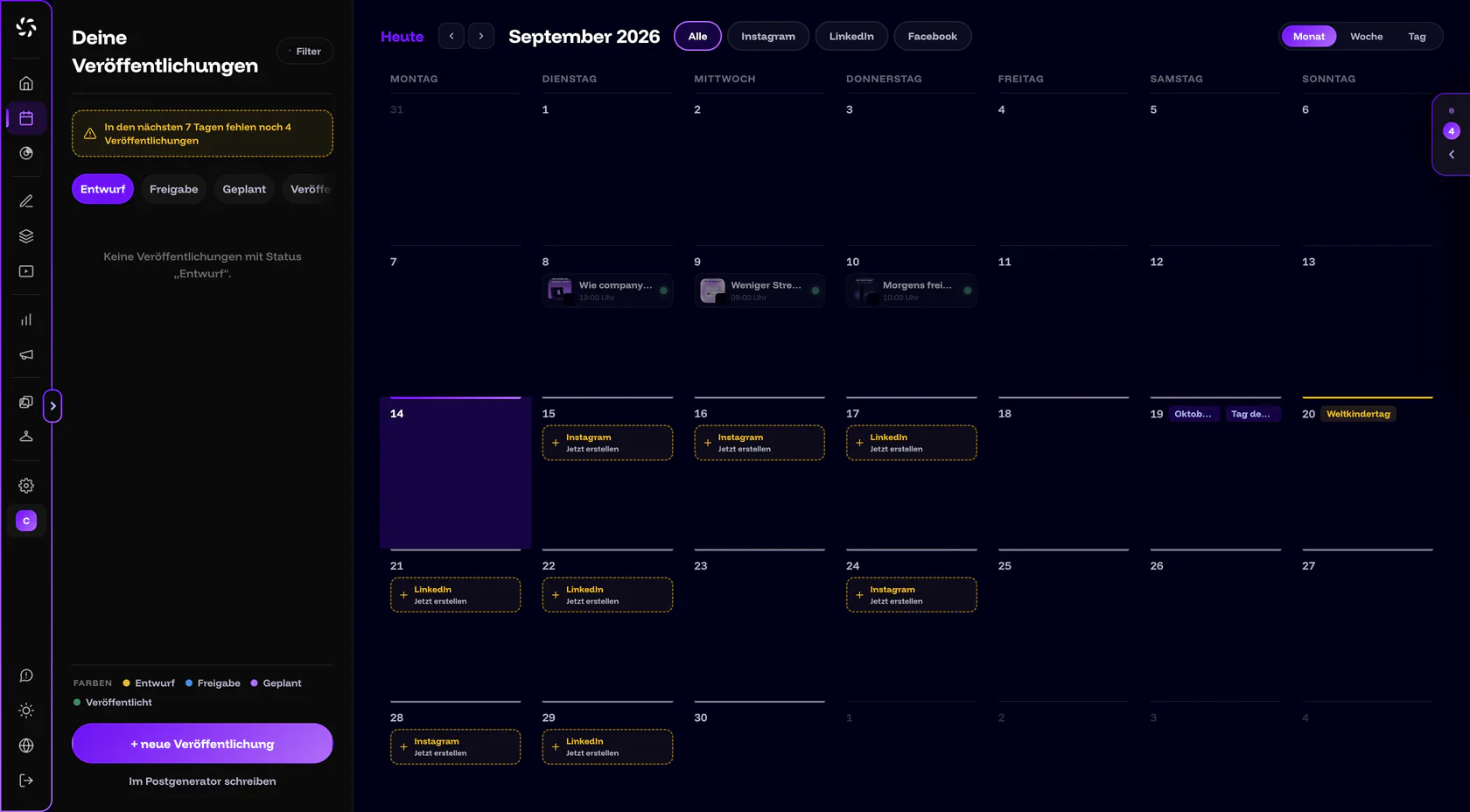
Im Kalender wird aus Text und Bild eine Veröffentlichung: Du siehst, was geplant ist, verschiebst Termine und füllst Lücken. Entwürfe stehen links in der Liste, eingeplante Beiträge im Raster.
Wie ist der Kalender aufgebaut?
Links steht die Liste Deine Veröffentlichungen, rechts das Raster. Die Liste sortiert nach Status. Das Raster zeigt jeden Beitrag, der kein Entwurf mehr ist.
| Segment | Was dort steht |
|---|---|
| Entwurf | Gespeichert, aber nicht eingeplant. Entwürfe stehen nur hier, nicht im Raster. Das Segment ist beim Öffnen vorgewählt. |
| Freigabe | Eingeplant und wartet auf eine Freigabe, auch auf die des Kunden. Das Segment erscheint ab dem Pro-Plan oder solange noch Freigaben offen sind. |
| Geplant | Fest eingeplant. Hier liegen auch Beiträge im Status Wird veröffentlicht und Fehlgeschlagen. Eine rote Zahl am Segment zählt die fehlgeschlagenen. |
| Veröffentlicht | Alles, was draußen ist, auch teilweise veröffentlichte Beiträge. |
- Oben im Raster: Heute, Pfeile zum vorigen und nächsten Monat, die Plattform-Filter Alle, Instagram, LinkedIn, Facebook und YouTube sowie rechts Monat, Woche und Tag. TikTok erscheint als Filter, sobald es für deine Marke freigeschaltet oder verbunden ist.
- Monat: sechs Wochen, die Woche beginnt am Montag. Jeder Tag zeigt eine Karte mit Vorschau, Titel, Uhrzeit und Statuspunkt. Liegen mehrere Beiträge an einem Tag, bilden sie einen Stapel mit der Anzahl, zum Beispiel „3 Posts“. Ein Klick öffnet die Tagesliste. Fehlgeschlagene Beiträge tragen ein rotes Ausrufezeichen und liegen oben im Stapel.
- Woche und Tag: ein Zeitraster von 6 bis 21 Uhr mit einer Linie für „jetzt“. Termine außerhalb dieses Fensters stehen am Rand. Ein Klick auf den Wochentag springt in die Tagesansicht.
- Farben: Die Legende Farben unten links zeigt, welche Farbe welchen Status hat. Alle Status erklärt Status und Benachrichtigungen.
Beitrag nicht zu finden?
Entwürfe stehen nur in der Liste links, nie im Raster. Außerdem blendet ein Plattform-Filter andere Kanäle aus: Ist oben LinkedIn aktiv, siehst du keine Instagram-Beiträge.
Wie lege ich eine neue Veröffentlichung an?
Alle Wege führen in denselben Editor, den Veröffentlichung planen Schritt für Schritt erklärt. Voraussetzung ist ein verbundener Kanal. Ohne Kanal steht über den Knöpfen „Kein Kanal verbunden — Einplanen ist gesperrt.“ und der Link Kanal verbinden.
| Weg | Was passiert |
|---|---|
| + neue Veröffentlichung (unten links) | Der Termin ist vorbelegt: morgen um 10 Uhr. |
| Klick in einen leeren Tag der Monatsansicht | Der Termin ist dieser Tag um 10 Uhr. Ist es heute schon nach 10 Uhr, nimmt der Kalender die nächste halbe Stunde. |
| Klick in eine freie Fläche in Woche oder Tag | Der Termin ist genau diese Uhrzeit, auf halbe Stunden gerundet. |
| Rechtsklick auf einen Tag (am Handy lang drücken), dann Neue Veröffentlichung | Ein neuer Beitrag an diesem Tag. Der Eintrag fehlt an vergangenen Tagen. |
| Vorschlags-Kachel mit Jetzt erstellen | Ein neuer Beitrag am vorgeschlagenen Tag. |
| Einplanen im Postgenerator, Jetzt einplanen im Visual Designer | Der Editor öffnet mit dem Text oder den Bildern aus dem jeweiligen Werkzeug. Angelegt wird erst, wenn du speicherst. |
| Im Postgenerator schreiben (unten links) | Das öffnet keinen Termin, sondern einen neuen Entwurf im Postgenerator. |
Ist ein Plattform-Filter aktiv, zum Beispiel LinkedIn, ist dieser Kanal im neuen Beitrag schon eingeschaltet.
Wie verschiebe ich einen Termin?
- Karte ziehen. Im Monat ziehst du eine Karte von Tag zu Tag, die Uhrzeit bleibt. In Woche und Tag rastet sie auf halbe Stunden ein. Auch Karten aus der Liste links lassen sich ins Raster ziehen.
- Einen Tag ab heute wählen. Verschieben geht nur auf heute oder später. Liegt die Uhrzeit heute schon in der Vergangenheit, setzt der Kalender die nächste halbe Stunde.
- Meldung abwarten. Eine kurze Meldung bestätigt den neuen Termin: „Verschoben auf …“ mit dem Datum.
Sonderfälle
- Handy und Tablet: Dort gibt es kein Ziehen. Halte die Karte etwa eine halbe Sekunde gedrückt, wähle Verschieben auf …, setze Datum und Uhrzeit und bestätige mit Verschieben.
- Entwürfe: Ziehst du einen Entwurf ins Raster, plant das ihn nicht ein. Stattdessen öffnet sich der Editor mit dem neuen Datum.
- Beiträge in der Freigabe: Sie behalten ihre Freigabe-Stufe, nur das Datum wandert. Ändert ein Editor den Termin eines freigegebenen Beitrags, muss der Beitrag neu freigegeben werden. Mehr in Freigaben.
- Nicht verschiebbar: Veröffentlicht, Wird veröffentlicht und Fehlgeschlagen mit unklarem Status. Für Kunden und Betrachter ist Verschieben ganz gesperrt.
Ein Rechtsklick auf eine Karte öffnet das Kontextmenü, am Handy langes Drücken. Welche Einträge du siehst, hängt von Rolle und Status ab.
| Eintrag | Wann er erscheint und was er tut |
|---|---|
| Bearbeiten / Ansehen | Ansehen steht bei Veröffentlicht, bei Wird veröffentlicht und für Rollen, die nur lesen dürfen. |
| Freigeben / Ablehnen | Nur für Personen, die die aktuelle Freigabe-Stufe bestätigen dürfen. Mehr in Freigaben. |
| Neu einplanen | Bei Fehlgeschlagen. Der Termin springt auf jetzt plus etwa 15 Minuten, aufgerundet auf die halbe Stunde. |
| Verschieben auf … | Wenn der Beitrag verschiebbar ist (siehe oben). |
| Auf Entwurf zurücksetzen | Bei Geplant und Fehlgeschlagen. Der Beitrag liegt danach wieder links unter Entwurf. |
| Entplanen | Bei den Freigabe-Stufen. Kunden sehen es bei Geplant, wenn der Inhaber Kunde darf entplanen eingeschaltet hat. Der Beitrag ist danach wieder ein Entwurf. |
| Löschen | Nicht bei Veröffentlicht und Wird veröffentlicht. Vorher fragt der Kalender nach. |
| Auf einem Tag: Neue Veröffentlichung, Termin eintragen | Legt einen Beitrag oder einen eigenen Termin an. Auf einem eigenen Termin steht der Eintrag zum Entfernen. |
Feiertage, Aktionstage und eigene Termine
Der Kalender zeigt deutsche Feiertage als Etikett im Tag: die bundesweiten und die regionalen aller Bundesländer. Einen Filter nach Bundesland gibt es nicht. Ein regionaler Feiertag steht also auch dann im Kalender, wenn er bei dir nicht gilt. Dazu kommen Aktionstage wie Valentinstag, Muttertag, Black Friday, Halloween und der Tag des Handwerks.
Mit eigenen Terminen trägst du Messe, Jubiläum oder Betriebsurlaub in den Kalender ein, damit du sie beim Planen siehst:
- Rechtsklick auf den Tag. Am Handy drückst du lange. Wähle Termin eintragen.
- Bezeichnung eintippen. Das Feld Bezeichnung schlägt vor: „z. B. Messe, Jubiläum …“
- Wiederholung wählen. Mit Jährlich wiederholen taucht der Termin jedes Jahr wieder auf.
- Eintragen klicken. Die Meldung „Termin eingetragen“ bestätigt es.
Entfernen geht per Rechtsklick auf den Termin. Du kannst höchstens 200 eigene Termine anlegen, auch rückwirkend.
Wie funktionieren die Vorschläge für leere Tage?
Der Kalender schlägt Tage vor, an denen du posten könntest. Ein Vorschlag erscheint als gestrichelte Kachel mit dem Namen eines Kanals oder Anlasses und dem Knopf Jetzt erstellen. Ein Klick öffnet einen neuen Beitrag an diesem Tag. So rechnet der Kalender:
- Standardmäßig schlägt er so viele leere Tage vor, dass 3 Beiträge pro Woche zusammenkommen. Eingeplant wird nichts von selbst.
- Er wählt Montag bis Freitag und bevorzugt Dienstag, Donnerstag, Montag, Mittwoch, Freitag – in dieser Reihenfolge. Das Wochenende kommt erst ab 5 Beiträgen pro Woche dazu.
- Feiertage bleiben frei. Aktionstage werden bevorzugt.
- Er schaut bis zu 42 Tage voraus. Die Kanäle wechseln sich ab, passend zu deinen verbundenen Kanälen.
- Über der Liste warnt ein gelber Kasten: „In den nächsten 7 Tagen fehlen noch …“ mit der Zahl. Ein Klick springt in die Woche des nächsten Vorschlags.
Tage, keine Uhrzeiten
Der Kalender schlägt Tage vor, keine Uhrzeiten und keine Themen. Die Uhrzeit legst du im Editor fest. Der Tooltip „Vorschlag aus deiner Strategie“ meint den beschriebenen Wochenrhythmus, eine eigene Strategie-Seite gibt es noch nicht. Was Studien zur Uhrzeit sagen, steht in Beste Zeit zum Posten.
Welche Zeitzone gilt, und was ist mit vergangenen Tagen?
Alle Termine gelten in deutscher Zeit (Europe/Berlin). Steht dein Browser in einer anderen Zeitzone, zeigt der Editor „Zeiten in deutscher Zeit“. Vergangene Tage sind nur zum Ansehen. Ein Klick darauf zeigt: „Vergangene Tage lassen sich nur ansehen. Zum Einplanen wähle einen Tag ab heute.“
Häufige Fragen
Warum sehe ich meinen Beitrag nicht im Kalender?
Entwürfe stehen nur in der Liste links unter Entwurf. Ist es kein Entwurf, prüfe den Plattform-Filter: Er blendet andere Kanäle aus.
Warum fehlt bei mir das Segment „Freigabe“?
Das Segment erscheint ab dem Pro-Plan oder solange noch Freigaben offen sind. Im Starter-Plan gibt es keine Freigabe-Stufe, dein Einplanen ist die Freigabe. Mehr in Freigaben.
Kann ich am Handy Beiträge verschieben?
Ja, aber ohne Ziehen. Halte die Karte gedrückt und wähle Verschieben auf ….
Kann ich Feiertage nach Bundesland filtern?
Nein. Der Kalender zeigt die bundesweiten und die regionalen Feiertage aller Bundesländer.
Gilt der Kalender für alle meine Marken?
Nein. Kalender, Entwürfe und Beiträge gehören zur aktiven Marke. Mit mehreren Marken wechselst du über den Marken-Umschalter in der Seitenleiste, mehr dazu in Team und Marken.
Kann ich den Kalender exportieren, zum Beispiel als ICS-Datei?
Nein. Einen Export gibt es nicht.
War dieser Artikel hilfreich?