

Postgenerator: Social-Media-Texte mit KI schreiben
Im Postgenerator entstehen die Texte deiner Posts – passend zu Plattform, Ziel und Markenton. Bilder entstehen im Visual Designer oder kommen aus deinen Dateien.
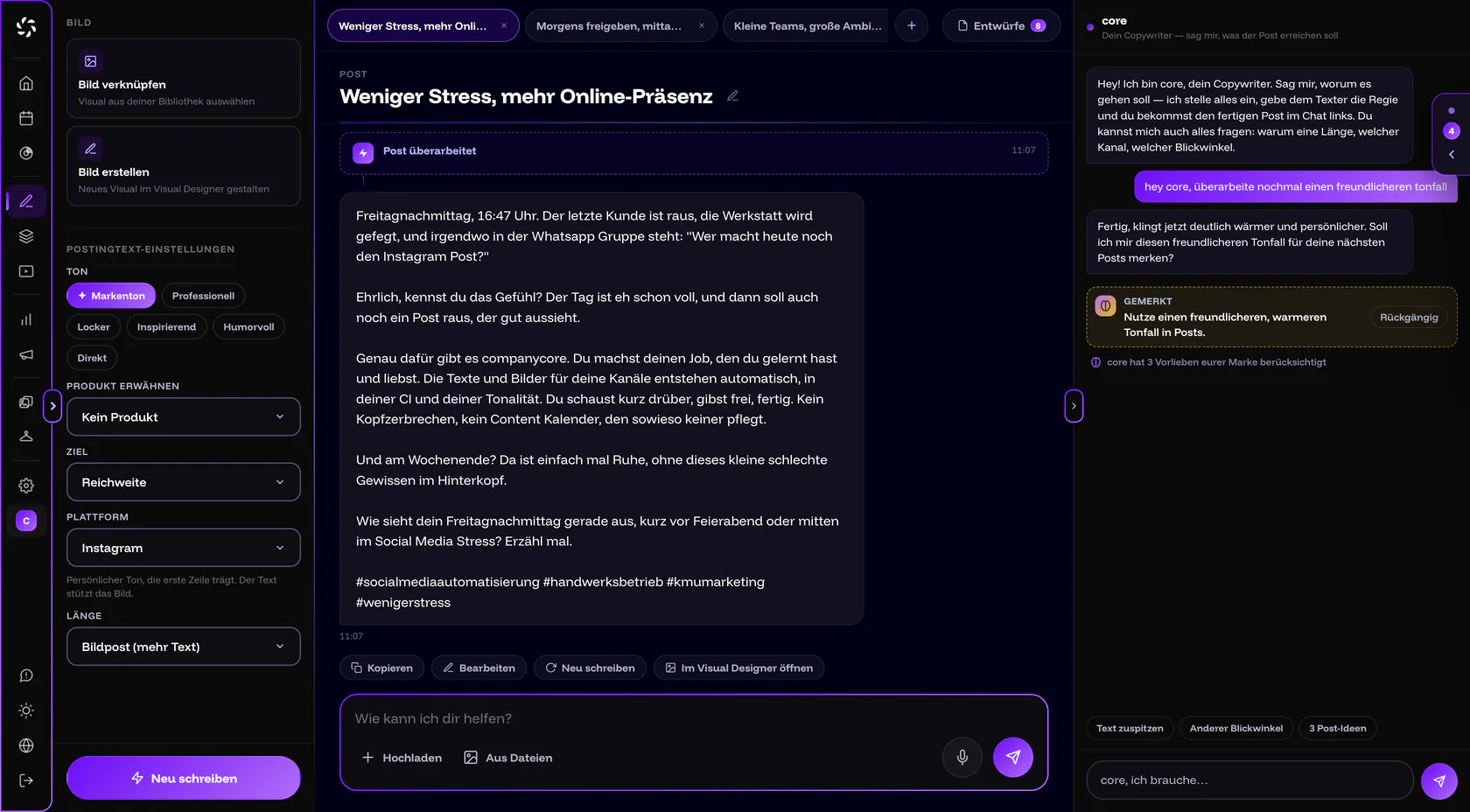
Wie ist der Postgenerator aufgebaut?
Der Bildschirm hat drei Bereiche. Links stellst du ein, was für diesen einen Post gelten soll. In der Mitte steht der Text; jedes Wort kannst du dort direkt ändern. Rechts sitzt core, der Chat, über den du Änderungen in Auftrag gibst.
Auf Handy und Tablet (unter 1.000 px Breite) zeigt die App immer nur einen Bereich. Ein Umschalter wechselt zwischen Text, core und Einstellungen. Hat core geantwortet, während ein anderer Bereich offen war, erscheint am core-Knopf ein roter Punkt. Auf schmalen Desktop-Fenstern (1.000 bis 1.239 px) öffnet der Knopf core den Chat als Overlay.
So schreibst du einen Post
- Einstellungen prüfen. Links wählst du Plattform, Ton, Ziel und Länge. Was du nicht änderst, übernimmt die App aus deinen Voreinstellungen (Texteinstellungen).
- Thema festlegen. Nimm eine Karte aus dem Themen-Stapel, schreib das Thema in den Chat oder starte mit 3 Ideen von core. Hast du ein Foto oder ein PDF als Grundlage, hilft Aus Foto oder Unterlage.
- Auf Jetzt generieren klicken. Der Text erscheint in der Mitte, dazu läuft eine Statuszeile wie „core liest die Marke …“ und „prüft den Kanal …“. Ohne Thema entsteht ein allgemeiner Post.
- Text anpassen. Klick in den Text und ändere, was nicht passt. Die App speichert von selbst.
- Einplanen. Unter dem Text führt Einplanen in den Kalender. Dort wählst du Kanäle und Termin, siehe Veröffentlichung planen.
Themen-Vorschläge: womit fange ich an?
Ist der Entwurf leer, zeigt die Textbühne einen Stapel mit Themenkarten. Es gibt zwei Sorten: Aus deinen Inhalten (entstehen aus deiner CI-Analyse und hochgeladenen Firmen-Inhalten) und Trend-Thema (aktuelle Themen, die regelmäßig aufgefrischt werden, solange du companycore nutzt).
- Verwenden → lässt core sofort einen Post zu diesem Thema schreiben.
- Anpassen übernimmt das Thema in das Eingabefeld von core. Dort ergänzt du, was dir wichtig ist, bevor geschrieben wird.
- Andere Themen mischt den Stapel neu.
- Ein benutztes Thema ist verbraucht, ein neues rückt nach.
Dieselben Themen stehen auf Home im Reiter Posting Ideen. Ein Klick dort öffnet einen neuen Entwurf mit diesem Thema. Bleibt der Stapel leer, verweist die App noch auf die Einstellungen. Das stimmt nicht mehr: Firmeninhalte lädst du unter Backstage › CI-Übersicht hoch, im Abschnitt „Firmen-Inhalte“ (als PDF oder eingefügter Text). Mehr dazu in Keine Posting-Ideen.
Entwürfe und Tabs
Jeder Post ist ein Entwurf. Entwürfe liegen in deinem Konto, du findest sie also auf jedem Gerät wieder.
- Mit + (Neuer Post) startest du einen weiteren Entwurf. Der Knopf Entwürfe zeigt alle, zuletzt bearbeitete zuerst.
- Einen Tab zu schließen löscht nichts. Gelöscht wird nur im Fenster Entwürfe über Entwurf löschen, nach einer Rückfrage und endgültig.
- Bis zu 12 Tabs sind gleichzeitig offen. Ältere fallen aus der Leiste, der Entwurf bleibt erhalten.
- Je Marke sind es höchstens 100 Entwürfe. Danach meldet die App: „Maximal 100 Entwürfe — bitte erst ein paar einplanen oder löschen.“
- Ein neuer Entwurf heißt „Unbenannter Post“, bis der erste Text da ist. Zum Umbenennen klickst du auf den Namen (höchstens 60 Zeichen).
Welche Einstellungen gelten für einen Post?
Die Einstellungen links gelten nur für den aktuellen Entwurf. Deine Standardwerte pflegst du unter Backstage › Texteinstellungen.
| Feld | Optionen | Gut zu wissen |
|---|---|---|
| Ton | Markenton, Professionell, Locker, Inspirierend, Humorvoll, Direkt | Markenton gibt es, sobald die CI-Analyse deinen Ton kennt, und ist dann vorausgewählt. core kann auch einen eigenen Ton setzen, etwa „warm und nahbar“; er erscheint als zusätzliche Auswahl neben den festen Tönen. |
| Produkt erwähnen | Kein Produkt oder eines deiner Produkte | Nur sichtbar, wenn du im Backstage Produkte angelegt hast. Das gewählte Produkt kommt sicher im Text vor und wird auf Basis deiner Beschreibung erklärt. |
| Umgebung erwähnen | Keine Umgebung oder einer deiner Orte | Nur sichtbar, wenn du im Backstage Umgebungen angelegt hast. |
| Ziel | Reichweite, Engagement, Leads, Branding, Information | Voreingestellt ist Reichweite. |
| Plattform | Instagram, LinkedIn, Facebook und YouTube; TikTok, sobald es für dein Konto freigeschaltet ist | Startwert ist der erste verbundene Kanal in der Reihenfolge Instagram, LinkedIn, Facebook, TikTok, YouTube. Ist keiner verbunden, startet Instagram. |
| Länge | hängt von der Plattform ab, siehe nächste Tabelle | Ein Richtwert, kein hartes Limit. Eine Längenregel aus dem core-Gedächtnis hat Vorrang. |
TikTok wird schrittweise freigeschaltet. Fehlt es in der Auswahl, ist dein Konto noch nicht dran. Mehr dazu in TikTok verbinden.
Länge je Plattform
| Plattform | Auswahl bei „Länge“ | Voreinstellung |
|---|---|---|
| Bildpost (mehr Text), Reel (kurz & knackig), Video | Bildpost (mehr Text) | |
| LinkedIn, Facebook | Kurz (~50 Wörter), Mittel (~90 Wörter), Lang (~150 Wörter) | Mittel (~90 Wörter) oder dein Standard aus den Texteinstellungen |
| TikTok, YouTube | Kurz (~50 Wörter) und Mittel (~90 Wörter), kein Lang | Kurz (~50 Wörter) |
Wechselst du die Plattform, übersetzt die App die Länge sinnvoll, zum Beispiel von Kurz (~50 Wörter) zu Reel (kurz & knackig).
Was das Panel je Plattform zeigt
Unter Plattform steht ein Satz, der zeigt, worauf der Text bei diesem Kanal ausgerichtet ist:
- Instagram: „Persönlicher Ton, die erste Zeile trägt. Der Text stützt das Bild.“
- LinkedIn: „Sachlicher Aufbau, starker Einstieg, Absätze statt Blocktext.“
- Facebook: „Nahbar und gesprächsnah, kurz gehalten, ohne Link-Gedrängel.“
- TikTok: „Kurzer Haken in der ersten Zeile, wenige Hashtags, locker im Ton.“
- YouTube: „Der Titel trägt die Suche, die Beschreibung erklärt in ein bis zwei Sätzen, worum es geht.“
Einstellungen geändert: Überarbeiten oder Neu schreiben?
Änderst du Ton, Ziel, Länge oder Plattform, nachdem ein Text steht, erscheint über dem Text die Leiste „Geändert seit dem Text:“ mit der Änderung, etwa „Ton: alt → neu“. Du hast zwei Wege:
- Überarbeiten passt nur das Geänderte an. Inhalt und Fakten bleiben.
- Neu schreiben nimmt dasselbe Thema und dieselben Fakten, baut den Text aber neu auf.
Den Text bearbeiten
Der Text in der Mitte ist ein normales Textfeld. Über dem Text zeigt eine Zeile deine aktuellen Einstellungen in Kurzform; ein Klick darauf springt zum passenden Feld im Panel.
- Speichern: Die App speichert automatisch. Der Status wechselt zwischen „Speichert …“ und „Gespeichert ✓“. Klappt es einmal nicht, steht dort „Nicht gespeichert – tipp weiter, ich versuch es nochmal“. Dann einfach weitertippen.
- Zähler: Ein Zähler zeigt, wie viele Zeichen und Wörter der Text hat.
- Textwerkzeug: Es bietet Emojis, Aufzählung (setzt „• “ vor jede markierte Zeile) und die Sonderzeichen • → — ✓.
- Schriftgröße: Schrift kleiner, Schrift größer und Zurück auf 100 % ändern nur die Ansicht. Übersicht zeigt den ganzen Text auf einen Blick.
- Aktionen unter dem Text: Kopieren, Neu schreiben, Im Visual Designer öffnen und Einplanen.
Kein Fett, kein Kursiv
Fett und kursiv gibt es im Postgenerator nicht. Die App erklärt: „Fett/Kursiv gibt es auf den Plattformen nicht — wird als normaler Text veröffentlicht.“ Zum Gliedern helfen Emojis, Aufzählungspunkte (•), Pfeile (→) und Häkchen (✓).
Wie viel Text ist vor „mehr“ sichtbar?
Der Postgenerator zeigt „Vor »mehr« sichtbar“ mit der Zeichenzahl und markiert die Kante im Text. Was davor steht, lesen Leute, ohne zu klicken. Setz deshalb den wichtigsten Gedanken an den Anfang.
| Plattform | Sichtbar vor „mehr“ (Richtwert der App) |
|---|---|
| ca. 125 Zeichen | |
| ca. 140 Zeichen (mobil) | |
| ca. 400 Zeichen | |
| TikTok | ca. 125 Zeichen |
| YouTube | ca. 40 Zeichen |
Das sind Richtwerte der App, keine offiziellen Plattformangaben. Wo genau gekürzt wird, hängt von Gerät und App-Version ab.
Gehen frühere Fassungen verloren?
Nein. Der Postgenerator behält die letzten 8 Fassungen als nummerierte Pillen. Ein Klick klappt die Vorschau auf, Diese Fassung übernehmen macht sie zur aktuellen („Fassung übernommen“). Hast du selbst im Text geändert, steht dort „von Hand bearbeitet“.
Bild zum Text und Einplanen
Oben im linken Panel gibt es zwei Wege zum Bild. Die Bilder selbst liegen in Dateien (auf Home heißt der Bereich Fotobibliothek).
- Bild verknüpfen öffnet deine Dateien. Du kannst dort nur Bilder wählen, keine Videos. Das Bild geht beim Einplanen mit in den Post. Mit Verknüpfung lösen nimmst du es wieder heraus.
- Bild erstellen öffnet den Visual Designer mit deinem Text. Der Text kommt mit.
Ist ein Bild verknüpft und noch kein Thema gesetzt, schreibt Jetzt generieren einen Text passend zum Bild.
Was passiert beim Einplanen?
Einplanen braucht zwei Dinge: einen Text und mindestens einen verbundenen Kanal. Fehlt der Text, meldet die App „Für diesen Entwurf gibt es noch keinen Text.“ Fehlt der Kanal, erscheint „Noch kein Kanal verbunden“ mit dem Knopf Zum Backstage (siehe Kanäle verbinden).
Danach öffnet sich der Kalender mit einer neuen Veröffentlichung, vorbefüllt mit Text und verknüpftem Bild. Die Kanäle wählst du dort. Angelegt ist die Veröffentlichung erst, wenn du im Kalender speicherst. Dein Entwurf bleibt im Postgenerator erhalten („Im Kalender angelegt. Der Entwurf ist hier noch da.“).
Änderst du den Text später im Postgenerator, zieht der Kalender nach, solange die Veröffentlichung dort noch Entwurf ist und du den Text im Kalender nicht selbst geändert hast.
Gut zu wissen
Nichts geht raus, bevor du den Post eingeplant hast. Nutzt dein Team Freigaben, muss er außerdem freigegeben sein. Mehr dazu in Freigaben.
Häufige Fragen
Schreibt der Postgenerator auch das Bild?
Nein, er schreibt nur Text. Bilder entstehen im Visual Designer oder kommen aus deinen Dateien. Mit Bild erstellen nimmst du den Text dorthin mit.
Kann ich Text fett oder kursiv machen?
Nein. Laut Hinweis in der App gibt es beides auf den Plattformen nicht, ein Fett- oder Kursiv-Werkzeug fehlt deshalb. Zur Gliederung nimmst du Emojis, Aufzählungspunkte und Pfeile.
Gehen Entwürfe verloren, wenn ich einen Tab schließe?
Nein. Der Entwurf bleibt gespeichert und liegt unter Entwürfe; gelöscht wird nur über Entwurf löschen.
Warum fehlt „Produkt erwähnen“ oder „Umgebung erwähnen“?
Die Felder erscheinen nur, wenn du im Backstage Produkte oder Umgebungen angelegt hast. Wie das geht, steht in Produkte und Umgebungen.
Was bedeutet „Der Text wird gerade geschrieben, einen Moment.“?
Du hast geklickt, während noch ein Text entsteht. Warte, bis er fertig ist. Dein Thema bleibt im Eingabefeld stehen.
War dieser Artikel hilfreich?