

CI-Übersicht: Farben, Schriften, Logo und Tonalität
Die CI-Übersicht im Backstage ist das Markenhandbuch, mit dem companycore arbeitet. Was die Analyse erkennt, prüfst und korrigierst du hier – getrennt für jede Marke.
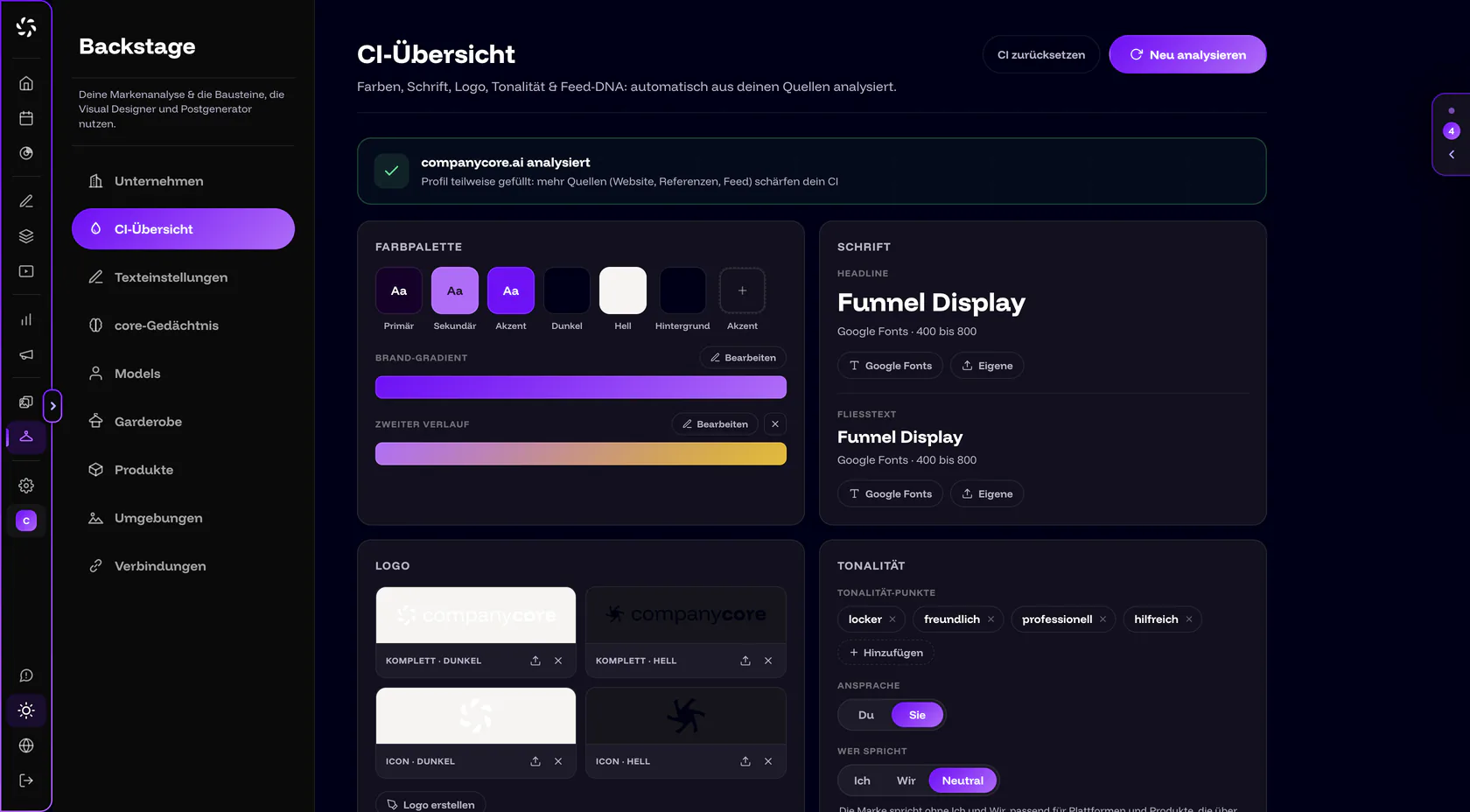
Was ist die CI-Übersicht?
Die CI-Übersicht findest du unter Backstage › CI-Übersicht. Sie hält fest, wie deine Marke aussieht und klingt: Farben, Schriften, Logo, Tonalität, Bildstile und Markenelemente. Die App beschreibt sie so: „Farben, Schrift, Logo, Tonalität & Feed-DNA: automatisch aus deinen Quellen analysiert.“
Gefüllt wird sie von der CI-Analyse. Die liest Website, Logo, Unterlagen und Referenzbilder in einem Lauf. Pflicht ist nur die Website. Wie du die Analyse startest, steht in CI-Analyse starten.
Alles hier gilt für die Marke, die du gerade gewählt hast. Hast du mehrere Marken (ab dem Pro-Plan), wechselst du in der Seitenleiste über Brand wechseln. Mehr dazu in Team und Marken.
Welche Karte bewirkt was?
Visual Designer und Postgenerator nutzen die Karten als Grundlage. So wirken sie:
| Karte | Was du dort pflegst | Wo es wirkt |
|---|---|---|
| Farbpalette | Primär, Sekundär, Akzent (bis zu 3), Dunkel, Hell, Hintergrund und der Brand-Gradient | Visual Designer: Die Farbauswahl für Text und Formen besteht aus deinen Markenfarben, Weiß und einer eigenen Farbe. |
| Schrift | Headline und Fließtext, aus Google Fonts oder als eigene Datei | Visual Designer: Die Schriften für Texte auf dem Bild kommen aus der Marke. |
| Logo | Vier Plätze: Komplett · Dunkel, Komplett · Hell, Icon · Dunkel, Icon · Hell | Die Analyse liest die Markenfarben aus dem Logo. Im Visual Designer blendest du es mit Logo einblenden ins Bild ein. |
| Tonalität | Tonalität-Punkte, Ansprache, Wer spricht, Sprachstil, Themen-Säulen | Postgenerator: So klingen deine Posts. Details in Texteinstellungen. |
| Bildstile | Eigene Stile für Fotos und für Grafiken, angelegt mit Stil anlegen | Visual Designer: Die Stile stehen im Feld Stil unter Deine Marke, wenn Im Visual Designer anbieten an ist. |
| Markenelemente | Formen, Balken, Rahmen, Icons und Sticker mit Transparenz (höchstens 60) | Visual Designer: Abschnitt Markenelemente. Ein Klick setzt ein Element ein, Ziehen legt es an der Stelle ab. |
| Firmen-Inhalte | PDF oder Text, zum Beispiel deine About-Seite, deine Leistungen oder ein Whitepaper | Fließen in die Analyse ein, dienen dem Postgenerator als Faktenbasis und liefern Themen-Vorschläge. |
| Referenzbilder | 4 bis 6 Beispiel-Posts, höchstens 10 (Abschnitt Bildsprache & Referenzbilder) | Die Analyse lernt daraus deinen Bildstil. Unter 4 Bildern startet keine Stil-Analyse. |
| Feed-DNA | Noch nichts: Die Karte ist als „Coming Soon“ markiert. | Noch ohne Funktion. |
Wie korrigierst du Farben, Schrift und Logo?
Nach dem Analyselauf zeigt die App den Hinweis „Deine CI ist da — geh sie einmal in Ruhe durch“. Alles ist anpassbar, besonders bei den Farben lohnt der genaue Blick.
Farben
- Farbe anklicken. Auf der Karte Farbpalette öffnet ein Klick auf eine Farbe, etwa Primär, den Farbwähler.
- Ton einstellen. Gleiche die Farbe mit deinem Logo oder deinem CI-Handbuch ab.
- Bestätigung abwarten. Die App meldet „Farbe gespeichert, Kontraste neu berechnet ✓“. Die Kontraste rechnet companycore dabei neu.
Farben zuerst prüfen
Trifft die Analyse einen Farbton nicht genau, klick ihn an und stell ihn selbst ein. Dasselbe gilt für Schrift, Tonalität und Themen.
Der Brand-Gradient unter der Palette ist dein Markenverlauf. Mit Bearbeiten (oder Erstellen, falls noch keiner da ist) wählst du Linear oder Radial und setzt die Farbpunkte. Ein zweiter Verlauf kommt über Zweiten Verlauf hinzufügen. Weitere Akzentfarben ergänzt du mit dem Knopf Akzent, bis zu 3 sind möglich. Ob core den Verlauf als Bühne für Bilder nutzt, schaltest du im core-Gedächtnis über CI-Verlauf (Gradient) als Bühne nutzen.
Schriften
Unter Schrift stellst du Headline und Fließtext getrennt ein. Du wählst aus Google Fonts (Suchfeld Schrift suchen…, sortiert in Gruppen wie Sans-Serif, Serif und Display & Charakter) oder lädst eine eigene Schriftdatei hoch: WOFF2 (empfohlen), WOFF, TTF oder OTF, höchstens 2 MB. Entfernst du eine Schrift, fällt companycore auf Inter zurück.
Steht an einer Schrift Fallback aktiv, hat die Analyse sie auf deiner Website erkannt, kann die Schriftdatei aber nicht laden. Angezeigt wird deshalb eine Ersatzschrift. Lade dann deine Schriftdatei hoch oder wähle eine passende Schrift aus Google Fonts.
Logo
Die Karte Logo hat vier Plätze: Komplett · Dunkel, Komplett · Hell, Icon · Dunkel und Icon · Hell. Jeder Platz bietet Hochladen und Entfernen. Erlaubt sind PNG, SVG, WebP und JPEG.
Lade das Logo vor der ersten Analyse hoch, denn die Analyse liest die Markenfarben direkt daraus. Nachtragen geht jederzeit. Im Visual Designer wählst du unter Logo-Variante dann Auto oder eine feste Variante (Logo dunkel, Logo hell, Bildmarke dunkel, Bildmarke hell), sobald mehrere vorhanden sind.
Hast du kein Logo, hilft Logo erstellen: Du wählst den Typ (Kombi, Bildmarke oder Wortmarke), ein Symbol, den Text, die Farbe und die Ziel-Variante. Mit Logo übernehmen speicherst du das Ergebnis.
Bildstile und Markenelemente
Die Karte Bildstile trennt Für Fotos und Für Grafiken. Mit Stil anlegen gibst du einem Look einen Namen und beschreibst ihn unter „Wie sollen die Bilder aussehen?“. Die Liste zeigt Stile von dir und Stile aus der Analyse. Der Schalter Im Visual Designer anbieten bestimmt, ob ein Stil dort zur Auswahl steht.
Unter Markenelemente liegen Formen, Balken, Rahmen, Icons und Sticker als PNG, SVG oder WebP mit Transparenz. Es passen höchstens 60 hinein. Ist die Grenze erreicht, meldet die App: „Maximal 60 Markenelemente — lösche eins, um Platz zu schaffen.“ Wie du sie im Visual Designer einsetzt, steht in Carousels und Vorlagen.
Firmen-Inhalte: Fakten für Texte und Themen
Im Block Deine CI & Unterlagen hochladen steht der Abschnitt Firmen-Inhalte (Badge Empfohlen). Lade ein PDF hoch (bis 20 MB) oder füge Text ein, mindestens 30 Zeichen. Gut geeignet sind deine About-Seite, deine Leistungen oder ein Whitepaper. Hast du nichts davon, schreib auf, wer ihr seid, was ihr anbietet und für wen.
- Die Inhalte fließen in die CI-Analyse ein und dienen dem Postgenerator als Faktenbasis.
- Aus ihnen entstehen Themen-Vorschläge, die im Postgenerator als Post-Ideen auftauchen. Die App meldet dann: „Firmen-Inhalt gespeichert: … Themen-Vorschläge erstellt.“
- Themen-Vorschläge neu generieren erstellt frische Vorschläge und ersetzt die aktuellen. Die App fragt vorher nach.
- Löschst du einen Firmen-Inhalt, verschwinden auch die daraus erstellten Themen-Vorschläge.
Was du tust, wenn der Themenstapel leer bleibt, steht unter Keine Posting-Ideen.
Wer darf die CI ändern?
- Inhaber und Admins dürfen die CI jederzeit ändern.
- Editoren dürfen es nur, wenn der Inhaber unter Einstellungen › Rechte den Schalter Marke & CI bearbeiten eingeschaltet hat. Den Reiter Rechte gibt es ab dem Pro-Plan, und nur der Inhaber sieht ihn.
- Betrachter sehen die CI, ändern können sie nichts.
- Fehlt dir das Recht, steht dort: „Nur Ansicht: die Marken-CI darf in dieser Organisation nur der Inhaber bearbeiten.“
Neu analysieren oder zurücksetzen: Was passiert?
| Knopf | Was passiert |
|---|---|
| Neu analysieren | Startet einen neuen Lauf über alle Quellen. Er zählt wieder aufs Kontingent. |
| CI zurücksetzen | Setzt Farben, Schrift, Tonalität und Feed-DNA zurück und löscht die hochgeladenen Referenzbilder. Website, Logo und Firmen-Material bleiben erhalten. Die App fragt vorher nach, du bestätigst mit Zurücksetzen. Danach kannst du jederzeit neu analysieren. |
Jede Analyse zählt aufs Monatskontingent CI-Analysen. Die Zähler starten am 1. des Monats neu. Ist das Kontingent aufgebraucht, meldet die App: „CI-Analyse-Limit erreicht … Nächsten Monat wieder verfügbar.“ In der Testphase hast du genau eine Analyse. Den Stand siehst du unter Einstellungen › Nutzung (nur der Inhaber), Hintergründe stehen in Nutzung und Kontingente.
Erst Material sammeln, dann neu analysieren
Lade vor einem neuen Lauf fehlendes Material hoch: Logo, Firmen-Inhalte und mindestens 4 Referenzbilder. Jeder Lauf zählt, und mit mehr echtem Material wird das Ergebnis besser.
Häufige Fragen
Wie bringe ich meine bestehende CI ein?
Kennst du deine Farben als Hex-Codes oder hast du ein CI-Handbuch als PDF, gib das im Block Deine CI & Unterlagen hochladen an. Laut Hinweis in der App haben deine ausdrücklichen Angaben immer Vorrang vor dem, was aus Website und Logo abgeleitet wird.
Was bedeutet „Fallback aktiv“ bei meiner Schrift?
Die Analyse hat die Schrift auf deiner Website erkannt, kann die Schriftdatei aber nicht laden. companycore zeigt deshalb eine Ersatzschrift. Lade deine Schriftdatei hoch oder wähle eine passende aus Google Fonts.
Was ist Feed-DNA?
Eine Karte in der CI-Übersicht, die als „Coming Soon“ markiert ist. Laut App soll companycore künftig automatisch lernen, wie deine Posts aufgebaut sind. Heute hat die Karte keine Funktion.
Gilt die CI für alle meine Marken?
Nein. Alles im Backstage gilt für die Marke, die du gerade gewählt hast. Jede Marke hat ihre eigene CI-Übersicht.
Warum ist der Visual Designer gesperrt?
Solange keine Marken-Analyse vorliegt, zeigt er „Erst die Marke, dann die Bilder“. Starte die Analyse über Marke jetzt analysieren oder direkt hier in der CI-Übersicht. Den Ablauf findest du unter CI-Analyse starten.
War dieser Artikel hilfreich?