

Nach dem ersten Post: So bleibst du dran
Dein erster Post ist eingeplant. Jetzt geht es um Regelmäßigkeit: ein fester Rhythmus, Serien mit Vorlagen und ein core, der sich deine Vorlieben merkt.
Zeitbedarf: etwa 5 Minuten zum Lesen. Die Wochenroutine unten dauert 30 bis 60 Minuten pro Woche.
Wie oft solltest du posten?
Als Orientierung gelten 2 bis 5 Posts pro Woche und Plattform. Buffer-Auswertungen aus dem Jahr 2025 nennen für Instagram 3 bis 5 Posts pro Woche (Studie vom 13.08.2025), für LinkedIn 2 bis 5 (28.08.2025) und für TikTok 2 bis 5 (08.10.2025). Das sind Korrelationen aus Daten von Tool-Kunden, keine Garantien. Für YouTube Shorts nennt YouTube keine Mindestzahl (Abruf 13.10.2026). Mehr dazu in Wie oft posten.
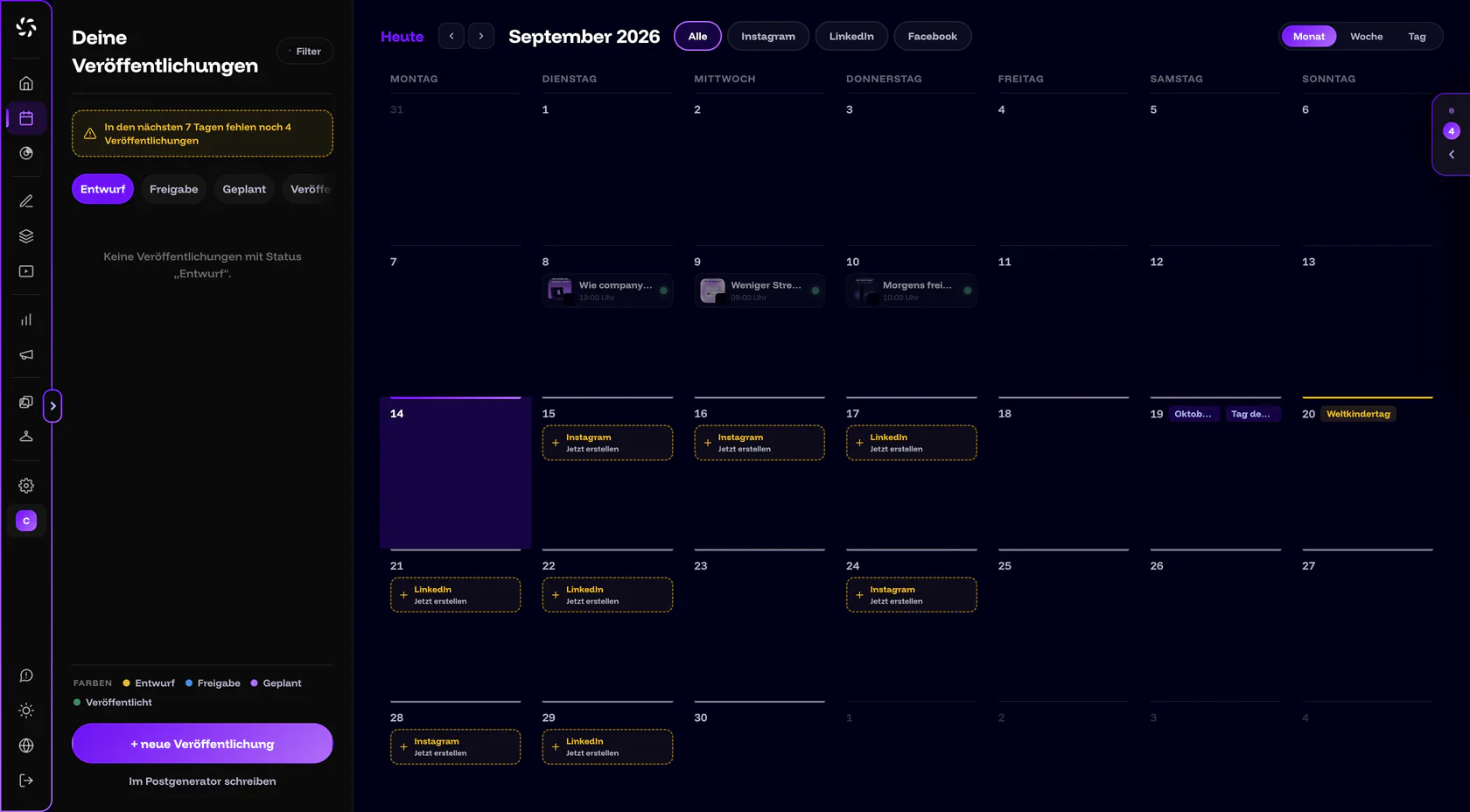
Der Kalender hilft dir beim Durchhalten. Standardmäßig schlägt er freie Tage vor, damit 3 Beiträge pro Woche zusammenkommen, von Montag bis Freitag. Das Wochenende kommt erst ab 5 Beiträgen pro Woche dazu. Feiertage bleiben frei, Aktionstage werden bevorzugt. Ein Vorschlag erscheint als gestrichelte Kachel mit dem Kanal und Jetzt erstellen. Über der Liste links warnt „In den nächsten 7 Tagen fehlen noch 4 Veröffentlichungen“, ein Klick darauf springt zum nächsten Vorschlag. Uhrzeiten schlägt der Kalender nicht vor, nur Tage.
Wie bringst du core deine Vorlieben bei?
Sag es core einfach im Chat. Mit „merk dir: …“ legt core den Eintrag ab und bestätigt mit dem Chip „Gemerkt“. In der Standardeinstellung Nachfragen fragt core außerdem von selbst, ob er sich etwas merken soll („Soll ich mir das merken?“, dazu Ja, merken und Nein). Gemerkte Wünsche fließen in spätere Texte und Bilder ein. Unter den Antworten steht, wie viele Vorlieben core berücksichtigt hat. Beispiele aus der App:
- „merk dir: keine Gedankenstriche“
- „unsere Bilder bitte nie mit Stockfoto-Lächeln“
- „wir siezen unsere Kunden, immer“
Alle Einträge siehst, änderst und löschst du unter Backstage › core-Gedächtnis. Mehr dazu in core-Gedächtnis.
Wie baust du Serien mit Vorlagen?
Hast du ein Design, das du wiederholen willst, speicherst du es im Visual Designer mit Als Vorlage speichern. Du vergibst einen Namen und legst je Ebene fest, ob die Ebene „Inhalt austauschbar“ oder „fest“ ist. Für einen Handwerksbetrieb könnte eine Vorlage „Projekt der Woche“ so aufgebaut sein: Foto, Überschrift und Ort sind austauschbar, Logo und Farbfläche bleiben fest.
Für den nächsten Post öffnest du Vorlagen. Ein Klick auf eine Vorlage öffnet sie als neuen Entwurf, links erscheint Inhalte füllen mit den austauschbaren Feldern. Du kannst auch core bitten: „füll die Vorlage mit …“. Dann schreibt core die Felder aus deinem Thema oder Post. Mehr dazu in Carousels und Vorlagen.
Wie kommen echte Menschen und Produkte ins Bild?
Im Backstage legst du Models, Produkte und Umgebungen an. Ein Model ist ein KI-Double von dir oder deinem Team und entsteht aus wenigen gezielten Fotos. Dafür stimmst du einer Einwilligung zu, die Einzelheiten stehen in der Datenschutzerklärung. Im Visual Designer wählst du sie im Typ Foto unter Person, Produkt und Umgebung aus. companycore erfindet keine erkennbaren Menschen. Erkennbare Personen auf Bildern kommen nur aus deinem Model oder deinem eigenen Foto. Mehr dazu in Models und KI-Double und Produkte und Umgebungen.
Wann holst du dein Team dazu?
Ab dem Pro-Plan, der bis zu 5 Nutzer umfasst, lädst du Kolleginnen und Kollegen unter Einstellungen › Team ein: E-Mail-Adresse eintragen, Rolle wählen (Editor oder Betrachter, Kunde nur im Max-Plan) und Einladen klicken. Jede Person bekommt einen eigenen Zugang, ein gemeinsamer Login funktioniert nicht. Unter Einstellungen › Rechte legt der Inhaber fest, was Editoren dürfen. Der Schalter Freigabe für Einplanungen ist standardmäßig an: Beiträge von Editoren gehen dann erst nach der Freigabe durch einen Admin oder den Inhaber raus. Mehr dazu in Team und Marken.
Wie sieht deine Wochenroutine aus?
Plane 30 bis 60 Minuten pro Woche ein. Ein Vorschlag, den du an deinen Rhythmus anpasst:
- Montag: Themen wählen. Öffne im Postgenerator einen leeren Entwurf und wähle im Themen-Stapel die Themen für die Woche. Mit Anpassen übernimmst du ein Thema ins Eingabefeld und ergänzt es, mit Verwenden → lässt du core sofort schreiben. Ein Klick auf eine Idee unter Posting Ideen auf Home legt ebenfalls sofort einen Entwurf an.
- Dienstag: Texte und Bilder erstellen. Schreibe die Texte im Postgenerator und gestalte die Bilder im Visual Designer. Für Serien nimmst du eine Vorlage.
- Dienstag oder Mittwoch: Einplanen. Fülle im Kalender die Vorschlags-Tage mit Jetzt erstellen und plane die fertigen Entwürfe mit Veröffentlichung planen ein. Der Hinweis „In den nächsten 7 Tagen fehlen noch …“ zeigt, wie viele Veröffentlichungen noch fehlen.
- Freitag: Kalender und Benachrichtigungen prüfen. Schau in das Segment Geplant und in die Benachrichtigungen auf Home. Auf Kommentare antwortest du direkt auf der Plattform, companycore zeigt keine Kommentare an.
Einmal pro Woche in den Kalender schauen
Ist ein Beitrag endgültig fehlgeschlagen, sendet companycore ihn nicht von selbst noch einmal. Du siehst ihn im Kalender als Fehlgeschlagen und bekommst eine Benachrichtigung. Mit Neu einplanen schickst du ihn erneut los. Mehr dazu in Post nicht veröffentlicht.
Wo geht es weiter?
Quellen
- Buffer: Posting-Frequenz auf Instagram, Studie vom 13.08.2025
- Buffer: Posting-Frequenz auf LinkedIn, Studie vom 28.08.2025
- Buffer: Posting-Frequenz auf TikTok, Studie vom 08.10.2025
- YouTube-Hilfe: Empfehlung für Shorts, abgerufen am 13.10.2026
Ergebnis
Du kennst deinen Rhythmus, hast eine Wochenroutine und weißt, wo du core, Vorlagen, Models und das Team ausbaust. Damit ist der Kurs abgeschlossen.
War dieser Artikel hilfreich?