

Visual Designer: Bilder im Markenlook gestalten
Im Visual Designer entstehen deine Bilder und Carousels – von core generiert oder aus deinen eigenen Fotos, immer in deinen Farben und Schriften. Texte, Logo und Formen sind bearbeitbare Ebenen.
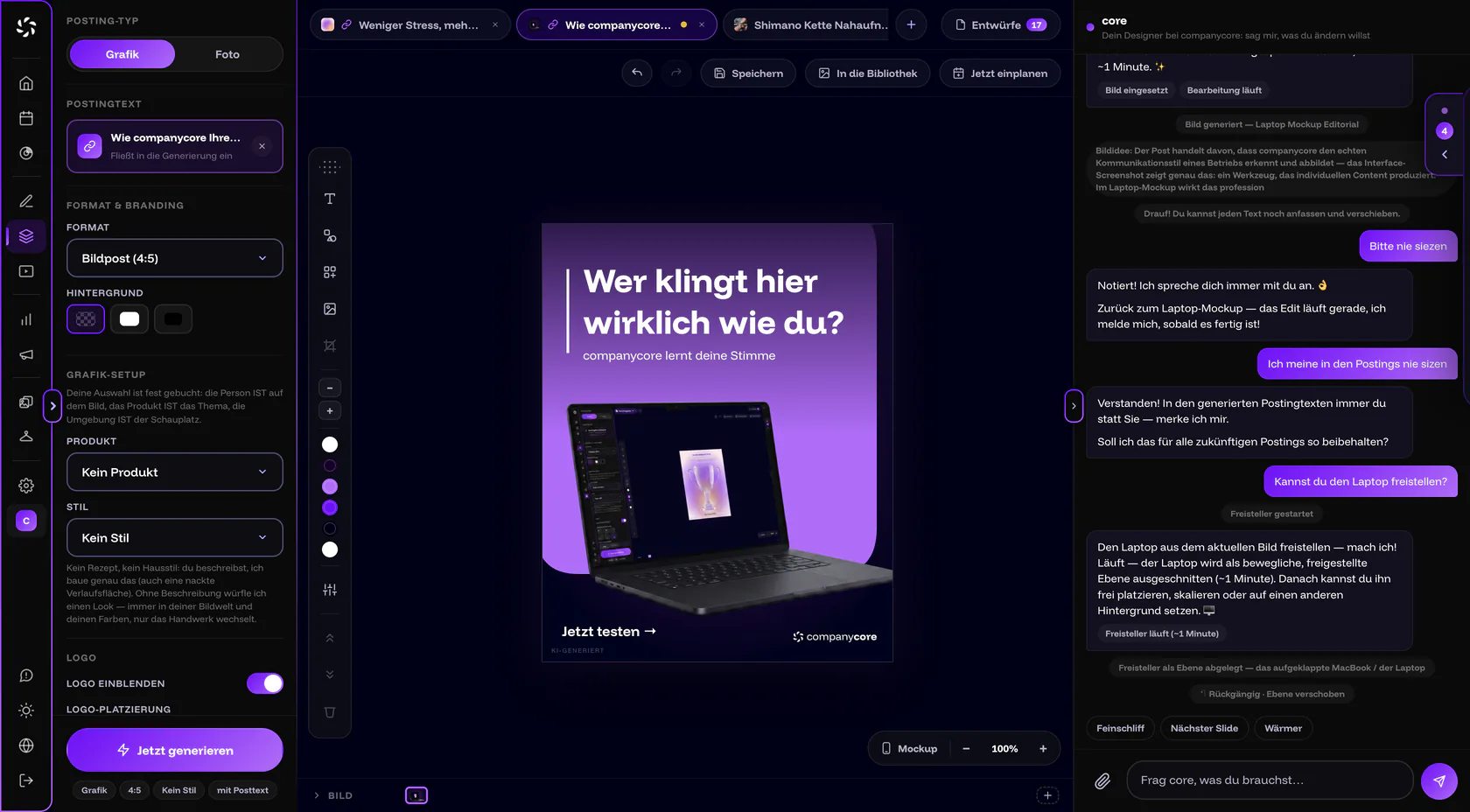
Was brauche ich vorab, und wie ist der Bildschirm aufgebaut?
- Eine CI-Analyse. Fehlt sie, zeigt die Seite „Erst die Marke, dann die Bilder“ mit dem Knopf Marke jetzt analysieren. Der Knopf führt in die CI-Übersicht im Backstage. Wer nicht Inhaber ist, liest dort: „Die Marken-Analyse startet der Inhaber im Backstage.“ Mehr dazu in CI-Übersicht.
- Eine Testphase oder einen Plan. Ohne beides kannst du alles ansehen, aber nichts generieren. Siehe Erstellen gesperrt.
- Einen verbundenen Kanal, sobald du Jetzt einplanen nutzen willst.
Warum die CI-Analyse Pflicht ist
Der Visual Designer arbeitet mit deinen Farben, Schriften und deinem Stil. Solange die Marken-Analyse fehlt, käme nur Beliebiges heraus. Darum bleibt er bis dahin gesperrt.
Links liegen die Einstellungen, in der Mitte Tabs, Bühne und Slide-Leiste, rechts sitzt core. Das core-Panel klappst du über core ein-/ausklappen zu. Jede offene Komposition hat oben einen Tab, + startet eine Neue Komposition. Daneben öffnen Vorlagen und Entwürfe ihre Listen.
Auf dem Handy (unter 768 px Breite) ist die Bühne nur eine Vorschau. Ebenen ziehen, skalieren und drehen geht dort nicht. Du arbeitest über Einstellungen und core. Tablet und Desktop (ab 768 px) bieten die volle Bearbeitung.
Eine neue Komposition startet als Grafik im Format Bildpost (4:5), mit transparentem Hintergrund und eingeblendetem Logo, sofern du eines hinterlegt hast. Wo nötig, steht das KI-Label unten links mit 25 % Deckkraft.
So gestaltest du dein erstes Bild
- Neue Komposition starten. Klick auf + in der Tab-Leiste. Auf der leeren Bühne kannst du auch ein Handyfoto hochladen (Foto hochladen), ein Bild Aus der Bibliothek holen oder Aus Vorlage starten.
- Posting-Typ und Format wählen. Grafik für Typo, Formen und Farben, Foto für fotorealistische Bilder. Das Format wählst du darunter, zum Beispiel Bildpost (4:5) für den Feed oder Story (9:16).
- Postingtext verknüpfen (optional). Wähl einen Entwurf aus dem Postgenerator. Das Bild bezieht sich dann inhaltlich auf deinen Text.
- Auf Jetzt generieren klicken oder core im Chat beschreiben, was entstehen soll. Mehr dazu in Bilder mit core generieren.
- Feinschliff auf der Bühne. Text, Logo, Formen und Farben passt du direkt an, siehe unten.
- Sichern oder einplanen. Speichern legt einen Entwurf ab, In die Bibliothek das fertige Bild, Jetzt einplanen öffnet den Kalender.
Das linke Panel und die Formate
| Abschnitt | Was du dort einstellst |
|---|---|
| Posting-Typ | Grafik (grafisches Posting im CI-Look: Typo, Formen, Farben) oder Foto (fotorealistisch, mit deinen Models aus dem Backstage). |
| Postingtext verknüpfen | Verbindet einen Entwurf aus dem Postgenerator mit dem Bild. Mit Verknüpfung lösen trennst du ihn wieder. |
| Format & Branding | Format und Hintergrund (Transparent, Weiß, Schwarz). Bei Transparent exportiert die App ohne Hintergrundfläche. |
| Foto-Setup / Grafik-Setup | Foto: Person, Outfit, Produkt, Umgebung. Grafik: nur Produkt. Die Felder erscheinen nur, wenn du im Backstage etwas angelegt hast. |
| Stil | Gruppen Deine Marke und Katalog oder Kein Stil. Alle Stile: Bilder mit core generieren. |
| Logo | Logo einblenden, Logo-Platzierung (sechs Positionen, frei ziehbar) und Logo-Variante, wenn mehrere hinterlegt sind. |
| Markenelemente | Formen, Balken, Rahmen, Icons aus dem Backstage. Ein Klick setzt sie ein, Ziehen legt sie an der Stelle ab. |
| KI-Kennzeichnung | Erscheint nur, wenn das Bild wie eine reale Aufnahme wirken kann. Siehe KI-Label in companycore. |
Ganz unten im Panel stehen Look halten und Jetzt generieren. Darunter fasst eine Zeile deinen Auftrag zusammen, etwa Typ, Format und Stil.
Formate
| Format | Maße | Einordnung in der App |
|---|---|---|
| Bildpost (4:5) | 1.080 × 1.350 px | Das Übliche |
| Story (9:16) | 1.080 × 1.920 px | Das Übliche |
| Quadratisch (1:1) | 1.080 × 1.080 px | Weitere Formate |
| Hochformat (3:4) | 1.080 × 1.440 px | Weitere Formate |
| Horizontal (16:9) | 1.920 × 1.080 px | Weitere Formate |
| Pinterest (2:3) | 1.000 × 1.500 px | Weitere Formate |
| Link-Vorschau (1200×628) | 1.200 × 628 px | Weitere Formate |
| Eigene Maße … | 320 bis 4.096 px je Seite | Breite und Höhe selbst eintragen |
Ist TikTok für dein Konto freigeschaltet, zeigt die App bei 9:16 zusätzlich Safezones für mit Story und TikTok. Beim Verschieben siehst du dann, was die Plattform verdeckt: bei TikTok die Aktionsleiste rechts und die Beschreibung unten. Welches Format auf welcher Plattform passt, steht in Formate und Limits und Bildformate 2026.
Auf der Bühne arbeiten
- Text hinzufügen: Doppelklick bearbeitet den Text. Das Flyout Typografie bietet Gewicht (Normal oder Fett), Ausrichtung, Schrift (Display oder Fließtext), Schatten, Buchstabenabstand, Zeilenhöhe und GROßBUCHSTABEN. Die Schriften kommen aus deiner Marke.
- Form einfügen: Rechteck, Kreis, Ring, Pfeil, Linie und weitere Formen, dazu Flächen wie Farbfläche, Verlaufsfläche und Wellen-Fläche.
- Bausteine einfügen: fertige Elemente wie Badge, CTA-Button, Swipe-Hinweis und Zahl + Wort (Statistik). Sie übernehmen Schrift und Gewicht aus deiner Marke.
- Bild in den Frame laden: aus deinen Dateien oder per Upload. Mit einer Kante ziehst du den Zuschnitt zurecht.
- Color Grading: Helligkeit, Kontrast, Sättigung und Wärme. Das wirkt sofort und kostet keine Bildgenerierung.
- Objekt-Einstellungen: Position und Größe in px, Drehung, Deckkraft, Ecken, Kontur und Schatten.
- Weitere Werkzeuge: Duplizieren, Nach vorn, Nach hinten und Element löschen. Als Farben stehen deine Markenfarben, Weiß und „Eigene Farbe“ zur Wahl.
Einen Text bearbeitest du per Doppelklick. Enter setzt eine neue Zeile. Fertig bist du mit Esc, mit einem Klick daneben oder mit ⌘/Strg + Enter. Mit ⌘/Strg + B machst du den markierten Teil fett.
Ebenen: nichts ist ins Bild gemalt
Alles, was du auf einem Bild siehst, ist eine Ebene: das Grundbild, das Logo, jeder Text und jede Form. Das Panel Ebenen listet sie. Du kannst Ebenen umbenennen, nach vorn oder hinten schieben, löschen und mit Ebene sperren schützen. Gesperrte Ebenen lassen sich nicht verschieben, bearbeiten oder löschen, auch core hält sich daran.
Mockup: so sieht der Post auf dem Handy aus
Der Knopf Mockup zeigt eine Handy-Vorschau mit der Oberfläche der Plattform, hell oder dunkel. Die Vorschau verändert nichts und wird nicht exportiert. Laut Hinweis im Mockup erweitert Instagram Feed-Bilder außerhalb von 4:5 bis 1,91:1 mit einem Rand, statt sie zu beschneiden.
Tastenkürzel
Auf dem Mac gilt ⌘, unter Windows Strg.
| Kürzel | Wirkung |
|---|---|
| ⌘/Strg + Z | Rückgängig |
| ⌘⇧Z oder Strg + Y | Wiederherstellen |
| ⌘/Strg + C und ⌘/Strg + V | Ebene kopieren und einfügen, auch in einen anderen Slide oder Tab |
| ⌘/Strg + D | Ebene duplizieren |
| Entf | Ebene löschen |
| Pfeiltasten | Ebene um 1 px verschieben, mit Shift um 10 px |
| Leertaste halten und ziehen | Arbeitsfläche verschieben |
| ⌘/Strg + Mausrad | Zoomen |
| Shift oder ⌘ + Klick | Mehrere Ebenen wählen |
| Esc | Auswahl aufheben |
Speichern, Bibliothek und Einplanen
- Entwürfe sichert die App kurz nach jeder Änderung automatisch. Speichern legt die Komposition zusätzlich unter Entwürfe im Visual Designer ab („Entwurf gespeichert ✓“). Dort bleibt sie, bis du sie in die Bibliothek legst.
- In die Bibliothek backt das Bild pixelgenau, samt Ebenen, Logo und gegebenenfalls KI-Label, und legt es in Dateien (auf Home Fotobibliothek). Du wählst den Ablageort: oberste Ebene, einen Ordner oder Neuer Ordner …. Mehrere Slides landen als Set. Mehr in Dateien und Videos.
- Jetzt einplanen legt die Bilder in die Bibliothek und öffnet den Kalender mit einer neuen Veröffentlichung. Es gehen bis zu 10 Bilder mit (bei einer Story: 1), dazu der verknüpfte Postingtext. Du brauchst dafür ein Bild und einen verbundenen Kanal.
- Rückgängig reicht 30 Schritte zurück, auch über Generierungen hinweg: Das vorige Bild kommt zurück.
Was der Visual Designer bewusst nicht tut
- Text und Logo malt er nie ins Bild. Beides sind Ebenen, die du jederzeit änderst.
- Menschen erfindet er nicht. Personen kommen nur aus deinem Model oder deinem eigenen Foto.
- Videos bearbeitet er nicht. In der App heißt es: „Videos lassen sich (noch) nicht im Visual Designer öffnen.“ Der Video Editor steht in der Seitenleiste mit „Soon“ und ist in Entwicklung.
- Am Handy bearbeitet er nicht auf der Bühne. Dort gibt es nur die Vorschau.
Häufige Fragen
Warum zeigt der Visual Designer „Erst die Marke, dann die Bilder“?
Deine CI-Analyse fehlt noch. Klick Marke jetzt analysieren oder öffne Backstage › CI-Übersicht; die Analyse startet, sobald deine Testphase oder dein Abo läuft. Den Ablauf zeigt CI-Analyse starten.
Kann ich meine eigenen Fotos verwenden?
Ja. Lade auf der leeren Bühne ein Foto hoch oder hol eines aus deinen Dateien. core kann es umfärben, retuschieren oder zum Produktfoto inszenieren, der echte Inhalt bleibt erhalten (Bilder mit core generieren).
Zählt jedes Bild aufs Kontingent?
Jedes von core erzeugte oder bearbeitete Bild zählt als Bildgenerierung. Color Grading kostet nichts. Mehr dazu in Nutzung und Kontingente.
Was tue ich bei „Generierung fehlgeschlagen. Versuch es nochmal.“?
Starte Jetzt generieren erneut. Oft ist es ein vorübergehender Fehler. Meldet die App „Der Inhalt wurde aus Sicherheitsgründen abgelehnt.“, formulierst du den Auftrag anders.
Wie viele Bilder kann ich pro Post einplanen?
Aus dem Visual Designer gehen bis zu 10 Bilder mit, bei einer Story eines. Wie Carousels aufgebaut werden, steht in Carousels und Vorlagen.
War dieser Artikel hilfreich?