

Willkommen bei companycore: So funktioniert die App
companycore erstellt Posts in deinem Markenlook. Du planst sie ein, zum Termin veröffentlicht companycore sie automatisch auf deinen Kanälen. Im Team gibt vorher ein Admin oder der Inhaber die Beiträge von Editoren frei. Dieser Kurs führt dich in neun Schritten vom neuen Konto zum ersten veröffentlichten Post.
Zeitbedarf: etwa 5 Minuten. Für den ganzen Kurs solltest du 60 bis 75 Minuten einplanen. Du musst ihn nicht am Stück durcharbeiten.
Wie funktioniert companycore?
Du richtest einmal deine Marke ein. Danach schreibt companycore die Texte, gestaltet die Bilder in deinem Look und veröffentlicht die Posts zum Termin. Der Weg dahin hat sechs Stationen:
- Marke einrichten. Im Backstage hinterlegst du Website, Logo und Material. Die CI-Analyse macht daraus Farben, Schriften, Ton und Bildstil.
- Text schreiben. Der Postgenerator schreibt den Posttext in deinem Ton. Mit core, dem KI-Assistenten, steuerst du Ziel, Kanal und Länge.
- Bild gestalten. Der Visual Designer baut das Bild im Markenlook. Alternativ nimmst du ein Bild aus Dateien.
- Einplanen. Mit Einplanen öffnet sich der Kalender. Dort wählst du Kanäle, Format und Termin und klickst Veröffentlichung planen.
- Freigeben (im Team). Arbeitest du mit Kolleginnen und Kollegen, gibt ein Admin oder der Inhaber die Beiträge von Editoren frei. Das gibt es ab dem Pro-Plan.
- Veröffentlichen. Zum Termin postet companycore automatisch auf deinen verbundenen Kanälen.
Nichts geht ungefragt raus
Ein Beitrag wird erst veröffentlicht, wenn du ihn im Kalender mit Veröffentlichung planen eingeplant hast. Im Team kommt bei Bedarf die Freigabe dazu.
Wie ist die App aufgebaut?
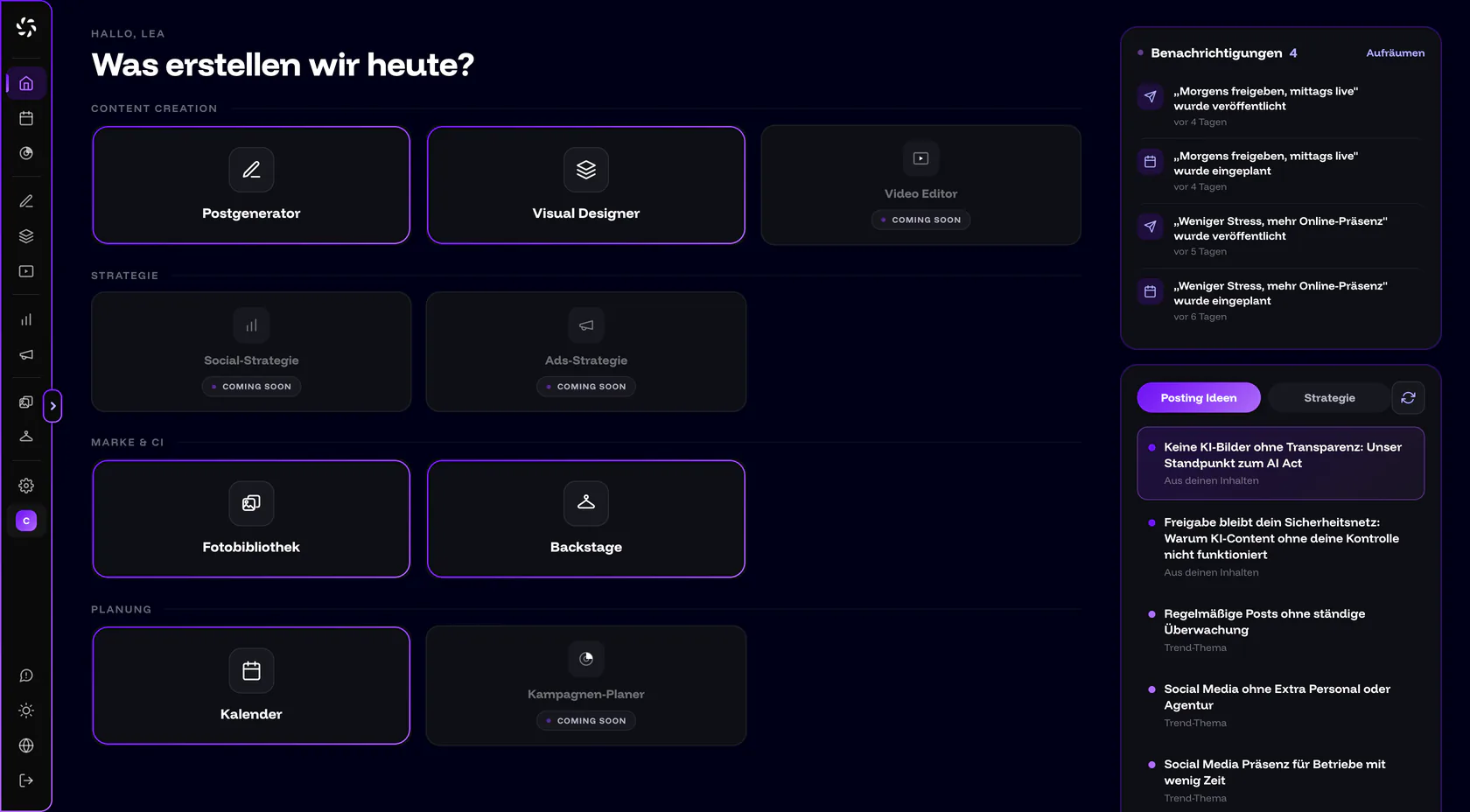
Die Seitenleiste enthält diese Bereiche. Die vier Soon-Einträge stehen dort zwischen den anderen und sind hier am Ende zusammengefasst:
| Eintrag | Wofür |
|---|---|
| Home | Startseite „Was erstellen wir heute?“ mit Werkzeug-Kacheln, Benachrichtigungen und Posting Ideen. |
| Kalender | Veröffentlichungen planen, verschieben und freigeben. |
| Postgenerator | Posttexte schreiben und bearbeiten, mit core als Copywriter. |
| Visual Designer | Bilder und Carousels im Markenlook gestalten, mit core als Designer. |
| Dateien | Uploads, fertige Designs und Gepostetes in Ordnern. Auf Home heißt die Kachel „Fotobibliothek“. |
| Backstage | Hier pflegst du deine Marke: Unternehmen, CI-Übersicht, Texteinstellungen, core-Gedächtnis, Models, Garderobe, Produkte, Umgebungen und Verbindungen. |
| Einstellungen | Account, Sicherheit & Login, Benachrichtigungen und Firmendetails. Ab Pro kommen Team, Brands und Rechte dazu. Zahlungen, Nutzung und Rechte sieht nur der Inhaber. |
| Kampagnen-Planer, Video Editor, Social-Strategie, Ads-Strategie | Noch nicht verfügbar. In der Seitenleiste tragen sie das Badge „Soon“, ein Klick öffnet eine Seite „kommt bald“. |
Unten in der Seitenleiste stehen Datenschutz, Feedback, der Umschalter Hell / Dunkel, der Sprachumschalter und Ausloggen. Der Sprachumschalter zeigt immer die andere Sprache an, also „EN“, solange die App deutsch ist. Während der Testphase steht dort außerdem eine Zeile wie „Testphase · noch 2 Tage“. Ab dem Pro-Plan sitzt unter Einstellungen der Marken-Umschalter.
Auf welchen Kanälen veröffentlicht companycore?
Auf Instagram, Facebook (Seiten), LinkedIn (Profil oder Unternehmensseite), TikTok und YouTube Shorts. companycore nutzt dafür die offiziellen Schnittstellen der Plattformen. TikTok wird schrittweise freigeschaltet. Wie du den ersten Kanal verbindest, zeigt Schritt 6.
Welche Begriffe brauchst du?
- Organisation
- Das Konto, das zahlt. Plan, Rechnungen, Team und Kontingente gehören zur Organisation. Wer sich registriert, legt sie an und wird Inhaber.
- Marke (Brand)
- Eine eigene Einheit mit eigenen Inhalten, Verbindungen und Einstellungen. In der App heißt sie an manchen Stellen „Brand“. Starter umfasst eine Marke, mehrere gibt es ab Pro.
- Backstage
- Der Bereich, in dem du deine Marke pflegst. Alles dort gilt pro Marke.
- core
- Der KI-Assistent von companycore. Im Postgenerator ist er dein Copywriter, im Visual Designer dein Designer. Du sagst ihm, was du brauchst, und er setzt es um.
- CI-Analyse
- CI steht für Corporate Identity, also deinen Markenauftritt. Die Analyse liest Website, Logo, Unterlagen und Referenzbilder in einem Lauf und leitet daraus Farben, Schriften, Tonalität und Bildstil ab.
- Entwurf
- Ein gespeicherter Beitrag, der noch nicht eingeplant ist. Im Kalender stehen Entwürfe nur in der Liste links, nicht im Raster.
- Veröffentlichung
- Ein Beitrag im Kalender mit Kanälen, Formaten, Medien, Text und Termin. Eine Veröffentlichung kann auf einem bis fünf Kanälen erscheinen.
- Freigabe
- Der Schritt, in dem ein Admin, der Inhaber oder (im Max-Plan) dein Kunde einen eingeplanten Beitrag bestätigt, bevor er erscheint. Freigaben gibt es ab dem Pro-Plan.
- Kontingent
- Die Menge an KI-Textzügen, Bildgenerierungen, CI-Analysen und weiteren Leistungen, die dein Plan pro Monat enthält. Den Verbrauch zeigt Einstellungen › Nutzung, nur für den Inhaber. Die Zähler starten jeden Monat am 1. neu.
- Inhaber
- Die Rolle der Person, die sich registriert hat. Der Inhaber verwaltet Plan, Zahlungen, Firmendetails und Rechte. Es kann mehrere Inhaber geben.
Was solltest du vorbereiten?
Lege dir diese Dinge zurecht, bevor du die Testphase startest:
- Die Adresse deiner Website
- Dein Logo als PNG oder SVG
- Deine Farben als Hex-Codes und deine Schriften, falls du sie kennst, oder dein CI-Handbuch als PDF
- 4 bis 6 Beispielbilder oder Posts, deren Look du magst (bis zu 10 sind möglich)
- Einen Text oder ein PDF über dein Angebot (PDF bis 20 MB)
- Zugang zu deinen Social-Konten, bei Instagram als professionelles Konto
- Eine Zahlungsmethode für die Testphase
Material zuerst, Testphase danach
In den 3 Testtagen hast du genau eine CI-Analyse. Starte die Testphase deshalb erst, wenn die Dinge aus der Liste bereitliegen, damit die Analyse mit allen Quellen läuft.
Wie ist der Kurs aufgebaut?
Du bist bei Schritt 1. Die übrigen acht Schritte bauen aufeinander auf und brauchen zusammen etwa 55 bis 70 Minuten:
Ergebnis
Du kennst den Weg vom Konto zum veröffentlichten Post, die wichtigsten Bereiche der App und die Begriffe, die im Kurs vorkommen. Dein Material liegt bereit. Als Nächstes legst du dein Konto an.
War dieser Artikel hilfreich?