

CI-Analyse starten und Ergebnis prüfen
Die CI-Analyse baut aus deinen Quellen deine Markenidentität: Farben, Schriften, Tonalität und Bildstil. Pflicht ist nur die Website, aber jede weitere Quelle macht das Ergebnis besser.
Zeitbedarf: etwa 10 Minuten. Du brauchst: die Website in Backstage › Unternehmen und den Material-Stand aus Schritt 4.
Was macht die CI-Analyse?
CI steht für Corporate Identity, also deinen Markenauftritt. Die Analyse läuft einmal über alle Quellen: Farben holt sie aus dem Logo, Fakten aus Website und Unterlagen, den Bildstil aus den Referenzbildern. Währenddessen zeigt ein Fenster „Deine Marke wird analysiert…“ wechselnde Zeilen, zum Beispiel „Farben werden aus der Website gelesen…“, „Schriften werden erkannt…“ und „Tonalität & Sprache werden abgeleitet…“.
Was brauchst du, bevor du startest?
- Eine eingetragene Website. Fehlt sie, meldet die App „Bevor die CI-Analyse starten kann, fehlt noch: Website. Firmen-Material (PDF/Text) und Referenzbilder sind optional.“
- Einen aktiven Plan oder die Testphase. Ohne beides sind die Knöpfe gesperrt.
- Die passende Rolle. Inhaber und Admins dürfen starten, Editoren nur mit dem Recht Marke & CI bearbeiten. Sonst steht dort „Nur Ansicht: die Marken-CI darf in dieser Organisation nur der Inhaber bearbeiten.“
- Ein freies Kontingent. Jede Analyse zählt aufs Kontingent CI-Analysen. In der Testphase hast du eine.
Wie startest du die Analyse?
- CI-Übersicht öffnen. Gehe zu Backstage › CI-Übersicht.
- Zum letzten Schritt scrollen. Er heißt „Alles beisammen? Analyse starten“. Die Chips Website, Logo, Firmen-Material und Referenzbilder (mit Anzahl) zeigen, was in den Lauf einfließt.
- Auf CI jetzt generieren klicken. Das Fenster „Deine Marke wird analysiert…“ öffnet sich.
- Ergebnis abwarten. Bei Erfolg meldet die App „CI aktualisiert ✓“ und zeigt den Hinweis „Deine CI ist da — geh sie einmal in Ruhe durch“. Alles klar schließt ihn.
Alternativ startest du über die Karte „Marken-Einrichtung“: Analyse starten öffnet das Fenster „Das fließt in deine Analyse ein“. Mit Erst vervollständigen gehst du zurück und ergänzt Quellen, mit Jetzt analysieren startet der Lauf.
Wie prüfst und korrigierst du das Ergebnis?
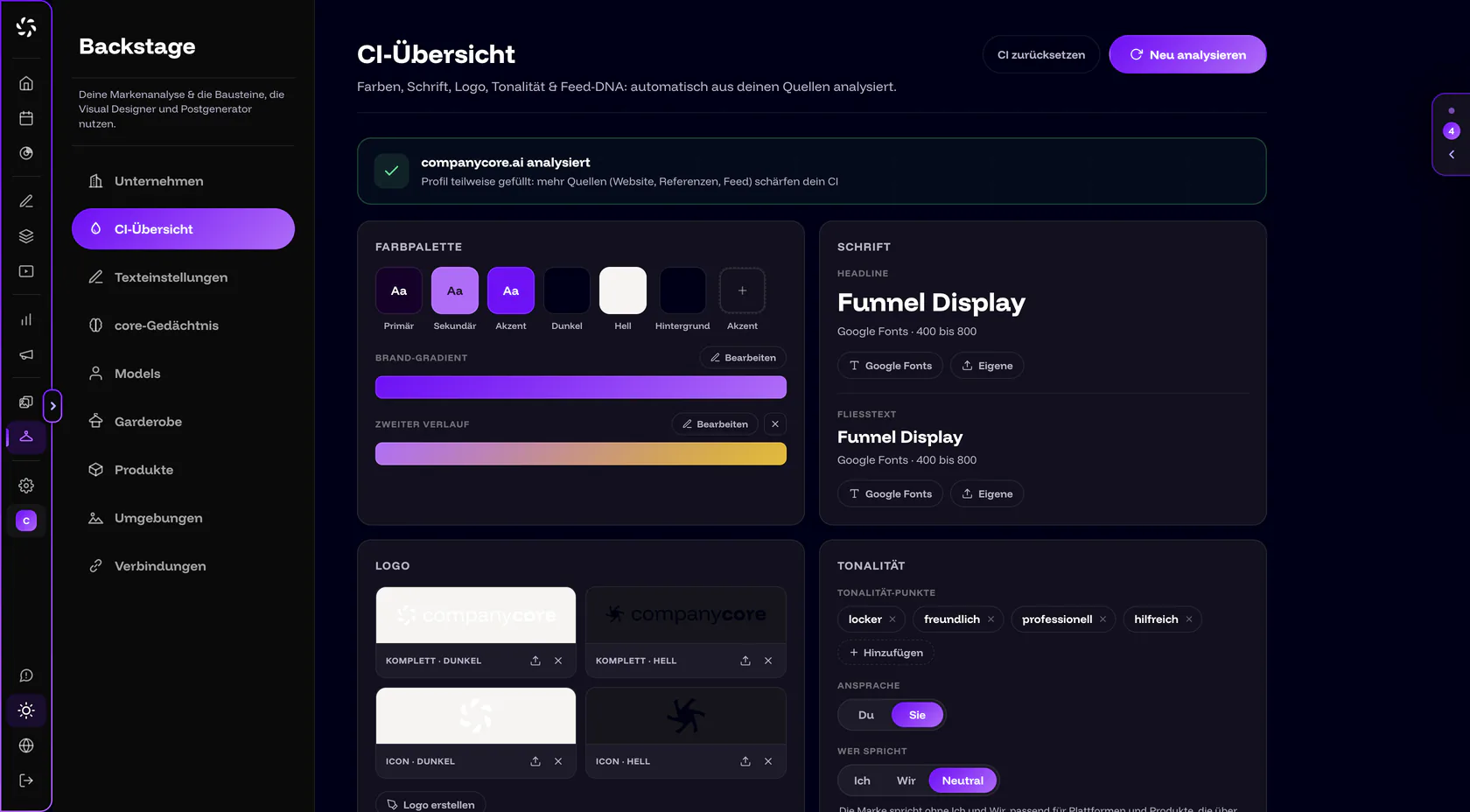
Alles hier ist anpassbar. Trifft ein Ton nicht, klickst du ihn an und stellst ihn von Hand ein. Das gilt genauso für Schrift, Tonalität und Themen. Steht oben im Banner „Profil teilweise gefüllt“, haben der Analyse Quellen gefehlt. Ergänze sie und analysiere bei Bedarf neu, das zählt aufs Kontingent.
| Karte | Was du prüfst | So korrigierst du |
|---|---|---|
| Farbpalette | Stimmen Primär, Sekundär, Akzent, Dunkel, Hell und Hintergrund mit deinem Auftritt überein? | Ein Klick auf die Farbe öffnet den Farbwähler. Danach meldet die App „Farbe gespeichert, Kontraste neu berechnet ✓“. Zusätzliche Akzentfarben (Akzent 2, Akzent 3, insgesamt bis zu 3) fügst du mit dem Knopf Akzent hinzu. |
| Schrift | Sind Headline und Fließtext richtig erkannt? Steht „Fallback aktiv“ dabei, hat companycore die Schrift auf deiner Website erkannt, kann die Schriftdatei aber nicht laden und zeigt eine Ersatzschrift. | Wähle eine Schrift aus Google Fonts oder lade eine eigene Datei hoch: WOFF2 (empfohlen), WOFF, TTF oder OTF, höchstens 2 MB. Entfernen setzt die Schrift auf Inter zurück. |
| Logo | Liegt dein Logo in den passenden der vier Plätze: Komplett · Dunkel, Komplett · Hell, Icon · Dunkel, Icon · Hell? | Je Platz Hochladen oder Entfernen. Erlaubt sind PNG, SVG, WebP und JPEG. |
| Tonalität | Passen Ansprache, Wer spricht, Tonalität-Punkte, Sprachstil und Themen-Säulen? | Du oder Sie und Ich, Wir oder Neutral per Klick. Tonalität-Punkte sind Chips, mit Hinzufügen ergänzt du neue. Den Sprachstil schreibst du als freien Text. |
| Bildstile | Welche Stile für Fotos und Grafiken hat die Analyse angelegt? | Mit Stil anlegen ergänzt du eigene. Der Schalter Im Visual Designer anbieten schaltet einen Stil pro Eintrag ab. |
Bei Wer spricht meint Ich eine einzelne Person, etwa Coach oder Einzelunternehmen, und die Posts stehen in der Ich-Form. Wir heißt, das Unternehmen spricht als Team, in der Wir-Form. Neutral kommt ohne Ich und Wir aus.
Wann analysierst du neu, wann setzt du zurück?
- Neu analysieren (oben rechts) startet den Lauf mit den aktuellen Quellen noch einmal. Das zählt erneut aufs Kontingent.
- CI zurücksetzen setzt Farben, Schrift und Tonalität zurück und löscht die hochgeladenen Referenzbilder. Website, Logo und Firmen-Material bleiben erhalten. Du bestätigst mit Zurücksetzen, danach steht dort „CI zurückgesetzt ✓“.
Jeder Lauf zählt
Auch Neu analysieren verbraucht eine CI-Analyse. Ist das Limit erreicht, meldet die App „CI-Analyse-Limit erreicht (…/Monat). Nächsten Monat wieder verfügbar.“ Korrigiere Farben, Schrift und Ton deshalb lieber von Hand, statt neu zu analysieren.
Was schaltet die Analyse frei?
- Der Visual Designer. Vorher liegt das Overlay „Erst die Marke, dann die Bilder“ darüber. Danach arbeitet er mit deinen Farben, Schriften und deinem Stil.
- Themen aus deinen Inhalten. Die Vorschläge „Aus deinen Inhalten“ erscheinen als Posting Ideen auf Home und im Postgenerator.
- Der Markenton. Im Postgenerator taucht bei Ton der Chip Markenton auf, sobald die Analyse einen Ton kennt.
Häufige Fragen
Kann ich die Analyse ohne Logo starten?
Ja. Pflicht ist nur die Website. Mit Logo, Firmen-Material und Referenzbildern wird das Ergebnis aber besser. Ein Logo kannst du jederzeit nachtragen.
Die Analyse hat eine Farbe falsch erkannt. Muss ich neu analysieren?
Nein. Klicke die Farbe in der Farbpalette an und stelle sie im Farbwähler ein. Die App berechnet die Kontraste neu.
Warum ist der Visual Designer gesperrt?
Weil die Marken-Analyse fehlt: Klicke im Hinweis „Erst die Marke, dann die Bilder“ auf Marke jetzt analysieren, das führt dich in Backstage › CI-Übersicht, und starte dort den Lauf mit CI jetzt generieren. Fehlt dir dafür die Rolle, steht im Hinweis „Die Marken-Analyse startet der Inhaber im Backstage.“ Mehr in Erstellen gesperrt.
Ergebnis
Deine CI steht: Farbpalette, Schrift, Logo und Tonalität sind geprüft und bei Bedarf korrigiert. Der Visual Designer ist freigeschaltet. Als Nächstes verbindest du einen Social-Kanal.
War dieser Artikel hilfreich?