

core als Copywriter: Posts per Chat steuern
core ist der Chat im Postgenerator. Du sagst ihm, worum es gehen soll; er stellt Kanal, Ton und Länge ein, lässt den Text schreiben, ändert einzelne Stellen und plant auf Wunsch ein.
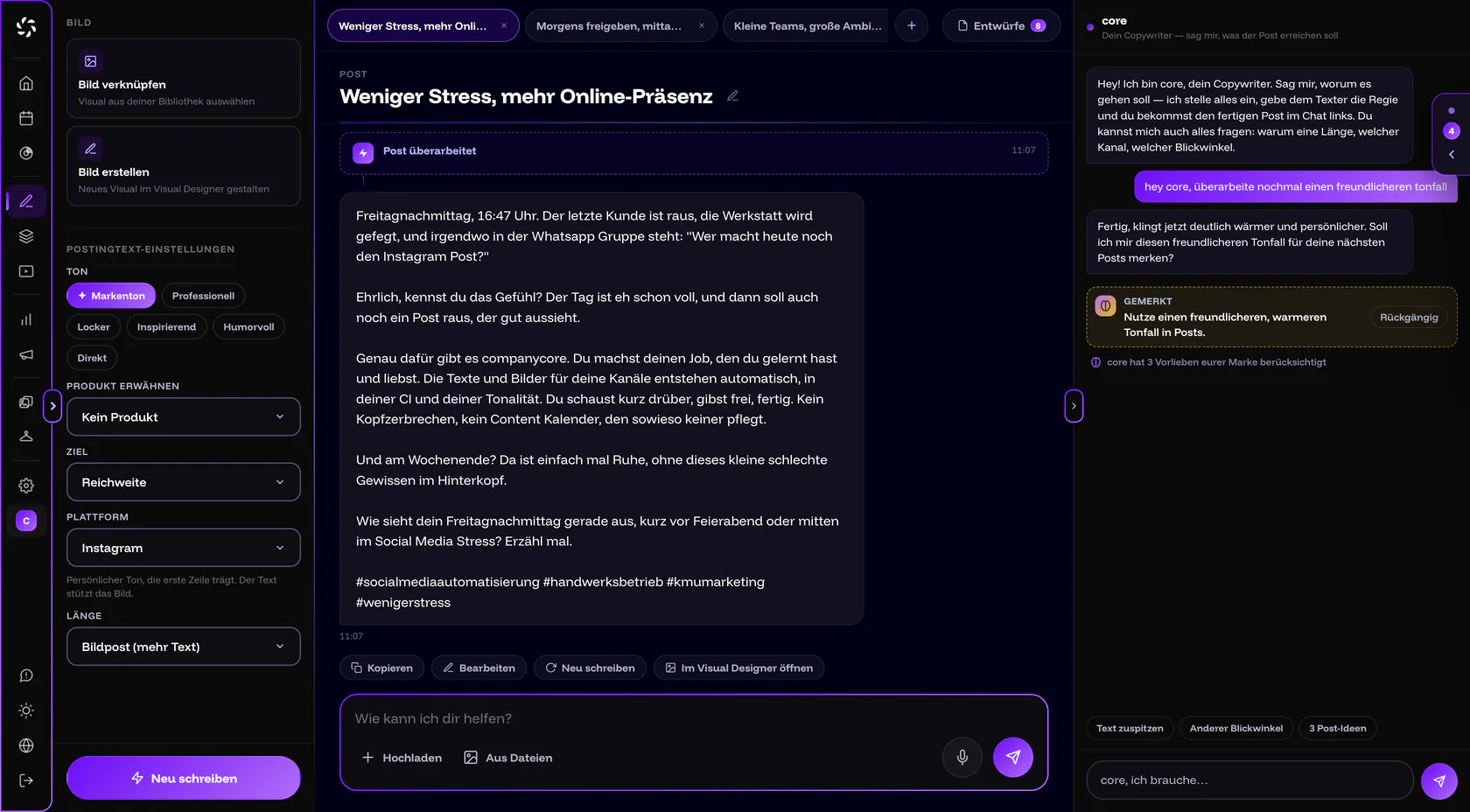
So sprichst du mit core
Schreib in das Feld „core, ich brauche…“ am unteren Rand des Chats, so wie du es einer Kollegin sagen würdest. Enter sendet, Shift + Enter macht eine neue Zeile. Mit dem Mikrofon-Knopf Diktieren sprichst du, statt zu tippen. Den Knopf siehst du nur, wenn dein Browser Spracherkennung beherrscht.
Gute Anweisungen sagen, was der Post erreichen soll, und nennen den Kanal. Beispiele:
- „Post für LinkedIn über unsere neue Lehrstelle, sachlich, mit Frage am Ende.“
- „Instagram, locker: Wir haben heute einen Altbau auf Fußbodenheizung umgerüstet.“
- „Mach den ersten Satz konkreter und streich das Ausrufezeichen am Ende.“
- „Und noch einen Post zum Mittagstisch der nächsten Woche.“
- „Plan den für Donnerstag um 9 Uhr ein.“
Der vierte Satz öffnet einen zweiten Tab mit neuem Entwurf. Der fünfte übergibt den Termin an den Kalender.
Schnellwege: die Chips unter dem Chat
Die Chips unter dem Eingabefeld ändern sich mit dem Stand deines Entwurfs.
| Wann | Chip | Was core macht |
|---|---|---|
| Noch kein Text | 3 Post-Ideen | Macht Themenvorschläge zum Anklicken. |
| Noch kein Text | Post zu Thema… | Füllt das Eingabefeld mit „Schreib einen Post über “, du ergänzt das Thema. |
| Noch kein Text | Welcher Kanal? | Hilft dir bei der Wahl des Kanals. |
| Text vorhanden | Gegenlesen | Liest den Text kritisch wie ein strenger Lektor: Anriss, Einstieg, typische KI-Muster, Anrede. Korrekturen kommen als Knöpfe zum Anklicken. |
| Text vorhanden | Text zuspitzen | Schärft die Aussage. |
| Text vorhanden | Anderer Blickwinkel | Bietet andere Zugänge zum selben Thema an. |
| Text vorhanden | Kürzer | Kürzt den Text. |
Fotos und PDFs als Grundlage
Hast du eine Preisliste, ein Angebot als PDF oder ein Foto von der Tafel, musst du nichts abtippen. Häng die Datei an die Nachricht an.
- Anhängen: Die Büroklammer Hochladen nimmt Bilder und PDFs, Aus Dateien nur Bilder aus deinen Dateien (auf Home Fotobibliothek). Du kannst Dateien auch auf das core-Panel ziehen oder mit Strg/⌘ + V einfügen.
- Grenzen: Bis zu 4 Anhänge je Nachricht, höchstens 25 MB je Datei. Ein Anhang gilt für die nächste Nachricht.
- Bilder: core beschreibt, was darauf zu sehen ist. Steht Text auf dem Bild, etwa auf einem Screenshot, übernimmt er ihn wortgetreu. So bleiben Preise, Zeiten und Namen richtig.
- PDFs: core liest den Text aus. Bei langen PDFs wertet er nur den Anfang aus (rund 12.000 Zeichen). Schick besser die passenden Seiten.
- Ablage: Anhänge im Chat landen nicht in Dateien.
PDF wird nicht gelesen?
Ein eingescanntes PDF besteht nur aus Bildern. Dann meldet die App „Kein verwertbarer Text im PDF (evtl. gescannt)“. Mach stattdessen ein Foto oder einen Screenshot der Seiten und häng die Bilder an.
Was kann core, und was nicht?
| Fähigkeit | Was das für dich heißt |
|---|---|
| Einstellungen umstellen | Plattform, Länge oder Format, Ziel, Ton, Produkt und Umgebung. „Mach den Ton direkter“ genügt. |
| Text schreiben lassen | core stellt alles ein und lässt den Post schreiben. Er landet in der Mitte, dort änderst du jedes Wort selbst. |
| Text überarbeiten | Die Substanz bleibt, nur das Gewünschte ändert sich. |
| Einzelne Stellen ändern | Ein Wort tauschen, einen Satz streichen, einen Hashtag oder eine Zeile anhängen. core ändert genau das, ohne den Rest neu zu schreiben. Bis zu 3 Änderungen je Nachricht. |
| Bild als Post-Bild verknüpfen | Ein angehängtes Bild wird zum Bild des Posts. core kann es auch wieder lösen. |
| Auswahl zum Anklicken anbieten | Ideen, Blickwinkel oder Korrekturen erscheinen als Knöpfe statt als Liste. |
| Etwas merken | Dauerhafte Wünsche wandern ins core-Gedächtnis. |
| Im Web recherchieren | Für aktuelle Zahlen, Fristen und Termine, mit Quellenangabe. |
| Einplanen | Öffnet den Kalender mit einer neuen Veröffentlichung. Das geht nur mit Text und verbundenem Kanal. |
| Zum Visual Designer wechseln | Bilder entstehen dort. core bietet den Wechsel an. |
| Entwurf umbenennen, neuen Entwurf öffnen | „Und noch einen Post zu …“ öffnet einen zweiten Tab. |
Nicht möglich: Bilder erzeugen. Das macht der Visual Designer, siehe Bilder mit core generieren. TikTok bietet core nur an, wenn es für dein Konto freigeschaltet ist.
Unter den Antworten hält core fest, was er getan hat, zum Beispiel mit Einstellungen umgestellt, Text direkt angepasst, Post-Bild verknüpft, Gemerkt oder Einplanen. So siehst du auf einen Blick, was sich geändert hat.
Wie merkt sich core meine Wünsche?
Merken auf Zuruf
Schreib „merk dir: keine Gedankenstriche“, und core legt den Wunsch im core-Gedächtnis ab. Unter der Antwort erscheint der Chip Gemerkt mit dem Knopf Rückgängig. Ist core unsicher, ob etwas dauerhaft gelten soll, fragt er „Soll ich mir das merken?“. Du antwortest mit Ja, merken oder Nein.
Manchmal steht unter einer Antwort „core hat 3 Vorlieben eurer Marke berücksichtigt“. Alles, was core sich gemerkt hat, siehst, änderst und löschst du unter Backstage › core-Gedächtnis. Ändern darfst du dort mit dem Recht Marke & CI bearbeiten (Einstellungen › Rechte).
Web-Recherche
Für aktuelle Zahlen, Trends und Termine sucht core im Web. Seine Antwort trägt dann den Zusatz „Quellen:“ mit Links. Gefundene Fakten merkt er sich nur, wenn du „Ja“ sagst.
Jede Websuche zählt auf das Kontingent Websuchen (core). Ist es aufgebraucht, recherchiert core nicht mehr, der Chat bleibt aber nutzbar. Den Stand siehst du als Inhaber unter Einstellungen › Nutzung, Hintergründe stehen in Nutzung und Kontingente. Wer keine Recherche möchte, schaltet „core darf im Web recherchieren“ im core-Gedächtnis aus.
Wenn etwas hakt
| Meldung | Was du tun kannst |
|---|---|
| „core braucht gerade länger – es recherchiert oder plant mehrere Schritte …“ | Kurz warten. Die Meldung erscheint nach etwa 15 Sekunden und ist kein Fehler. |
| „core hat zu lange gebraucht – schick die Nachricht bitte noch einmal.“ | Nachricht erneut senden. |
| „Senden fehlgeschlagen. Bitte versuch es erneut.“ | Erneut senden. Text und Anhänge sind danach wieder da. |
| „Diese Anfrage wurde aus Sicherheitsgründen abgelehnt.“ | Formulierung ändern. |
| „Maximal 4 Bilder pro Nachricht.“ | Die Bilder auf mehrere Nachrichten verteilen. |
| „Mikrofon nicht erlaubt — bitte im Browser über das Schloss-Symbol in der Adressleiste freigeben.“ | Mikrofon im Browser freigeben. Fehlt der Mikrofon-Knopf ganz, bietet dein Browser keine Spracherkennung an. |
Häufige Fragen
In welcher Sprache schreibt core?
Die Sprache der Posts stellst du unter Backstage › Texteinstellungen bei Post-Sprache ein. Voreingestellt ist Deutsch.
Kann core für mich einplanen?
Ja, wenn der Entwurf einen Text hat und ein Kanal verbunden ist. Nennst du einen Termin, übergibt core ihn an den Kalender, sonst schlägt der Kalender „morgen 10:00“ vor. Angelegt ist die Veröffentlichung erst, wenn du dort speicherst.
Zählen Nachrichten an core aufs Kontingent?
Ja. Texte und Nachrichten im Postgenerator zählen zum Kontingent KI-Textzüge. Aktuelle Werte und was in der Testphase gilt, steht in Nutzung und Kontingente.
Kann ich core auch am Handy nutzen?
Ja. Auf dem Handy wechselst du im Postgenerator zwischen Text, core und Einstellungen. Ein roter Punkt am core-Knopf zeigt, dass core geantwortet hat.
War dieser Artikel hilfreich?