

Team einladen, Rollen vergeben und Marken verwalten
Ab dem Pro-Plan lädst du Kolleginnen und Kollegen ein und führst mehrere Marken. Jede Person braucht einen eigenen Zugang, denn ein Login ist immer nur auf einem Gerät aktiv.
Ab welchem Plan gibt es Team und Marken?
Die Reiter Team, Brands und Rechte gibt es nur bei einem aktiven Pro- oder Max-Plan, auch in der Testphase. Im Starter-Plan hast du genau ein Login und eine Marke.
| Plan | Nutzer | Marken | Team, Rechte, Freigaben | Rolle „Kunde“ |
|---|---|---|---|---|
| Starter | 1 | 1 | nein | nein |
| Pro | bis 5 | 2 | ja | nein |
| Max | mehrere | mehrere | ja | ja |
Offene Einladungen zählen als belegter Platz. Oben rechts im Reiter Team steht, wie voll dein Plan ist, zum Beispiel „2 von 5 Plätzen belegt“.
Wie lade ich ein Teammitglied ein?
Einladen können Inhaber und Admins. Die Rolle Kunde vergibt nur der Inhaber.
- Team öffnen. Gehe zu Einstellungen › Team.
- Adresse eintragen. Unter Mitglied einladen gibst du die E-Mail-Adresse der Person ein.
- Rolle wählen. Im Feld Rolle stehen Editor, Betrachter und, nur im Max-Plan, Kunde. Admin steht nicht zur Wahl: Lade die Person als Editor ein, der Inhaber stellt sie danach auf Admin um.
- Einladen klicken. Die App meldet „Einladung an … gesendet ✓“. Die Person erscheint in der Liste mit dem Badge Eingeladen.
- Einladung annehmen lassen. Die Person klickt den Link in der Einladungs-Mail, trägt Vorname, Nachname und Passwort ein und klickt Zugang anlegen. Danach loggt sie sich ein.
Kommt die Mail nicht an, klickst du in der Liste auf Erneut senden. Eingeladene registrieren sich nicht selbst über „Jetzt registrieren“. Dort erscheint „Du wurdest bereits in eine Organisation eingeladen — nutze den Link aus der Einladungs-Mail.“
Eine E-Mail, ein Zugang
Eine E-Mail-Adresse gehört zu genau einer Organisation. Hat die Person schon einen companycore-Zugang, meldet die App „Diese Email hat bereits einen companycore-Zugang.“ Nimm dann eine andere Adresse.
Welche Rollen gibt es?
| Rolle | Was sie darf |
|---|---|
| Inhaber | Alles: Plan, Zahlungen, Nutzung, Firmendetails, Rechte, Marken anlegen und löschen, alle Rollen vergeben. Es kann mehrere Inhaber geben. |
| Admin | Wie der Inhaber, aber ohne Zahlungen, Nutzung, Firmendetails und Rechte. Er lädt Editoren und Betrachter ein, gibt Beiträge frei, verbindet Social-Konten, bearbeitet Marke und CI und benennt Marken um. Marken anlegen oder löschen und die Rollen Inhaber, Admin und Kunde vergeben darf er nicht. |
| Editor | Erstellt Inhalte. Seine Einplanungen brauchen standardmäßig eine Freigabe. Social-Konten verbinden und Marke und CI bearbeiten darf er nur, wenn der Inhaber es unter Rechte erlaubt. |
| Betrachter | Darf nur ansehen und eigene Kontodaten ändern. Bei Knöpfen zum Erstellen kommt „Dein Zugang ist nur zum Ansehen berechtigt.“ |
| Kunde (nur Max) | Sieht nur den Kalender und Einstellungen › Benachrichtigungen, kann Beiträge freigeben und, wenn erlaubt, aus der Planung nehmen. Gehört zu genau einer Marke. |
Im Reiter Benachrichtigungen heißt der Betrachter „Viewer“. Gemeint ist dieselbe Rolle.
Was dürfen Editoren und wie ändere ich das?
Nur der Inhaber sieht den Reiter Rechte (Titel „Rechte & Freigaben“). Die Schalter gelten für alle Editoren. Admins haben die Rechte immer.
| Schalter | Standard | Wirkung |
|---|---|---|
| Freigabe für Einplanungen | an | Von Editoren eingeplante Veröffentlichungen erscheinen erst, wenn ein Admin oder der Inhaber sie freigegeben hat. |
| Social-Konten verwalten | aus | Editoren dürfen Social-Media-Konten verbinden und trennen. |
| Marke & CI bearbeiten | aus | Editoren dürfen Markenprofil, CI-Analyse und Firmeninhalte bearbeiten. |
| Kunden-Freigabe (nur Max) | aus | Zusätzlich muss der Kunde Veröffentlichungen freigeben. Das läuft als zweite Stufe nach dem Admin. |
| Kunde darf entplanen (nur Max) | aus | Der Kunde darf geplante Veröffentlichungen wieder auf Entwurf setzen. |
Wie Freigaben im Kalender aussehen, steht in Freigaben.
Wie ändere ich Rollen, übertrage die Inhaberschaft oder entferne jemanden?
- Rolle ändern. In der Zeile der Person wählst du die neue Rolle aus. Die Rollen Inhaber, Admin und Kunde vergibt nur der Inhaber.
- Inhaber übertragen. Wählst du Inhaber, fragt der Dialog Inhaber-Wechsel nach. Die Person kann dann Mitglieder, Rollen und den Plan verwalten. Mit Zum Inhaber machen bestätigst du.
- Mitglied entfernen. Entfernen beendet den Zugriff sofort und löscht den Login der Person. Danach meldet die App „Mitglied entfernt ✓“.
- Letzter Inhaber. Er lässt sich weder herabstufen noch entfernen: „Der letzte Inhaber kann nicht heruntergestuft oder entfernt werden.“
Warum braucht jede Person einen eigenen Login?
Ein Zugang ist immer nur auf einem Gerät aktiv. Meldest du dich an einem zweiten Gerät an, wird das erste abgemeldet. Dort steht dann: „Du wurdest abgemeldet, weil dein Konto auf einem anderen Gerät angemeldet wurde.“ Mehrere Tabs im selben Browser sind kein Problem. Ein gemeinsamer Login für das Team funktioniert deshalb nicht. Lade stattdessen jede Person ein, ab Pro. Weitere Hilfe bei Abmeldungen: Login-Probleme.
Wie führe ich mehrere Marken?
Pro erlaubt 2 Marken, Max mehrere. Jede Marke hat eigene Inhalte, Verbindungen und Einstellungen. Einiges gilt dagegen für die ganze Organisation gemeinsam.
| Bereich | Gilt für |
|---|---|
| Backstage mit CI-Übersicht, Texteinstellungen, core-Gedächtnis, Models, Garderobe, Produkten, Umgebungen und Verbindungen | jede Marke einzeln |
| Dateien | jede Marke einzeln |
| Entwürfe, Kalender und Beiträge | jede Marke einzeln |
| Benachrichtigungen in der App | jede Marke einzeln, du siehst nur die der aktiven Marke |
| Posting-Ideen | jede Marke einzeln |
| Plan, Zahlungen und Rechnungen | die ganze Organisation |
| Kontingente unter Nutzung | die ganze Organisation („Alle Marken zusammen“) |
| Team, Rollen und Rechte | die ganze Organisation |
| Firmendetails | die ganze Organisation |
Neue Marke anlegen
Das kann nur der Inhaber.
- Brands öffnen. Gehe zu Einstellungen › Brands. Oben steht, wie viele Marken dein Plan erlaubt, zum Beispiel „1 von 2 Brands“.
- Namen eintragen. Unter Neue Brand anlegen schreibst du den Name der Brand ins Feld.
- Brand anlegen klicken. Die App meldet „… wurde angelegt“, macht die Marke aktiv und springt ins Backstage.
- Marke einrichten. Die neue Marke startet leer. Inhalte, Verbindungen und Einstellungen richtest du im Backstage ein, wie in Marke einrichten beschrieben.
Umbenennen dürfen Inhaber und Admins über Umbenennen.
Zwischen Marken wechseln
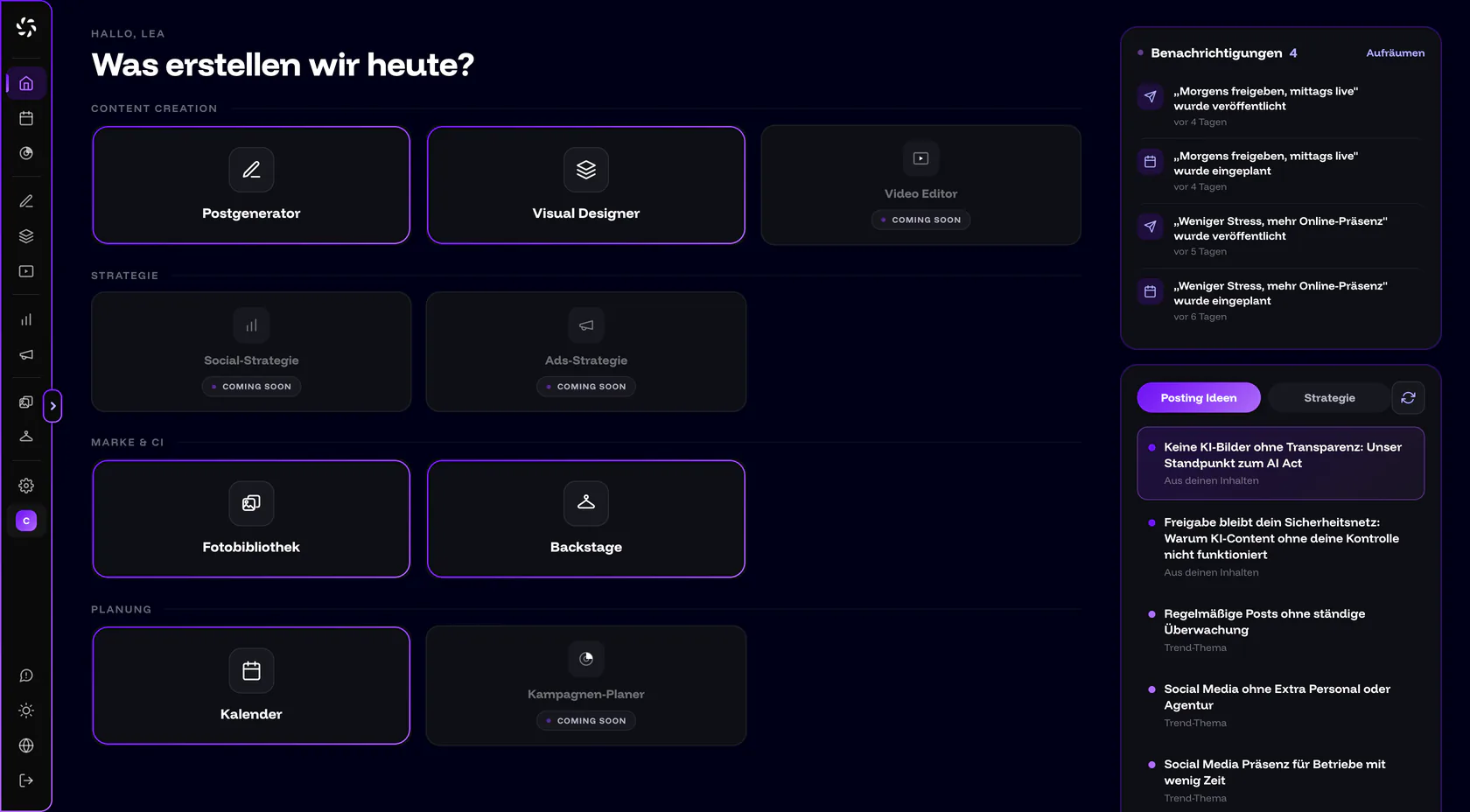
- Umschalter öffnen. Er sitzt in der Seitenleiste unter Einstellungen und zeigt Anfangsbuchstaben und Markennamen. Ihn gibt es nur ab Pro.
- Marke wählen. Im Menü Brand wechseln steht jede Marke, die aktive mit Häkchen. Unten führt Brands verwalten in den Reiter Brands.
- Kurz warten. Die aktuelle Seite lädt mit den Daten der neuen Marke neu.
Immer nur eine Marke pro Browser
Die aktive Marke gilt für den ganzen Browser. Wechselst du in einem Tab, wechseln alle anderen Tabs mit. Ein Upload, der in einem anderen Tab läuft, wird dabei abgebrochen. Arbeite deshalb nicht in zwei Tabs an zwei Marken.
Marke löschen
Auch das kann nur der Inhaber. Im Dialog Brand löschen verschwinden alle Inhalte der Marke: Posts, Bilder, Modelle, Verbindungen und Einstellungen. Das lässt sich nicht rückgängig machen. Zur Bestätigung tippst du den Namen der Marke ein, dann klickst du Endgültig löschen. Die letzte Marke kann nicht gelöscht werden.
Wie funktioniert der Kunden-Zugang für Agenturen?
Im Max-Plan lädt der Inhaber Kunden mit der Rolle Kunde ein. Der Kunde sieht in der Seitenleiste nur den Kalender. Jede andere Seite leitet dorthin um. Einzige Ausnahme sind die Benachrichtigungen in den Einstellungen, damit Kunden Mails abbestellen können. Im Kalender sieht er, was auf seine Freigabe wartet oder schon freigegeben ist, und kann freigeben oder ablehnen.
Ein Kunden-Zugang gehört zu genau einer Marke. Gehört ein Kunde zu mehreren Marken, meldet die App: „Dein Kundenzugang gehört zu mehreren Marken — das unterstützt companycore noch nicht. Bitte melde dich bei deiner Agentur.“ Feedback, das ein Kunde in der App abschickt, geht an companycore, nicht an deine Agentur. Wechselt die Agentur auf einen Plan ohne Kunden-Zugang, endet der Zugang des Kunden.
Häufige Fragen zu Team und Marken
Wie viele Personen und Marken passen in meinen Plan?
Starter hat einen Nutzer und eine Marke, Pro bis zu 5 Nutzer und 2 Marken, Max mehrere Nutzer und Marken. Offene Einladungen zählen als belegter Platz.
Was bedeutet „Team-Limit erreicht“?
Alle Plätze deines Plans sind belegt, offene Einladungen zählen mit. Entferne eine Einladung oder ein Mitglied über Entfernen oder wechsle in einen größeren Plan.
Kann ein Editor einplanen, ohne dass ich freigeben muss?
Das legst du unter Rechte mit dem Schalter Freigabe für Einplanungen fest. Er ist standardmäßig an: Editoren planen, ein Admin oder der Inhaber gibt frei. Admins und Inhaber planen direkt.
Warum sehe ich die Reiter „Team“ und „Brands“ nicht?
Sie erscheinen nur bei einem aktiven Pro- oder Max-Plan. Im Starter-Plan und ohne aktiven Plan sind sie ausgeblendet. Rechte sieht außerdem nur der Inhaber.
Was heißt „Brand-Limit erreicht“?
Dein Plan erlaubt keine weitere Marke. Pro umfasst 2 Marken. Für mehr Marken brauchst du einen größeren Plan.
War dieser Artikel hilfreich?