

Produkte und Umgebungen für echte Markenbilder
Lege Produkte und Orte mit echten Fotos an, und der Visual Designer baut seine Bilder darauf auf: dein Produkt als Thema, dein Raum als Schauplatz. Der Postgenerator kann ein Produkt außerdem gezielt im Text erwähnen.
Wofür brauchst du Produkte und Umgebungen?
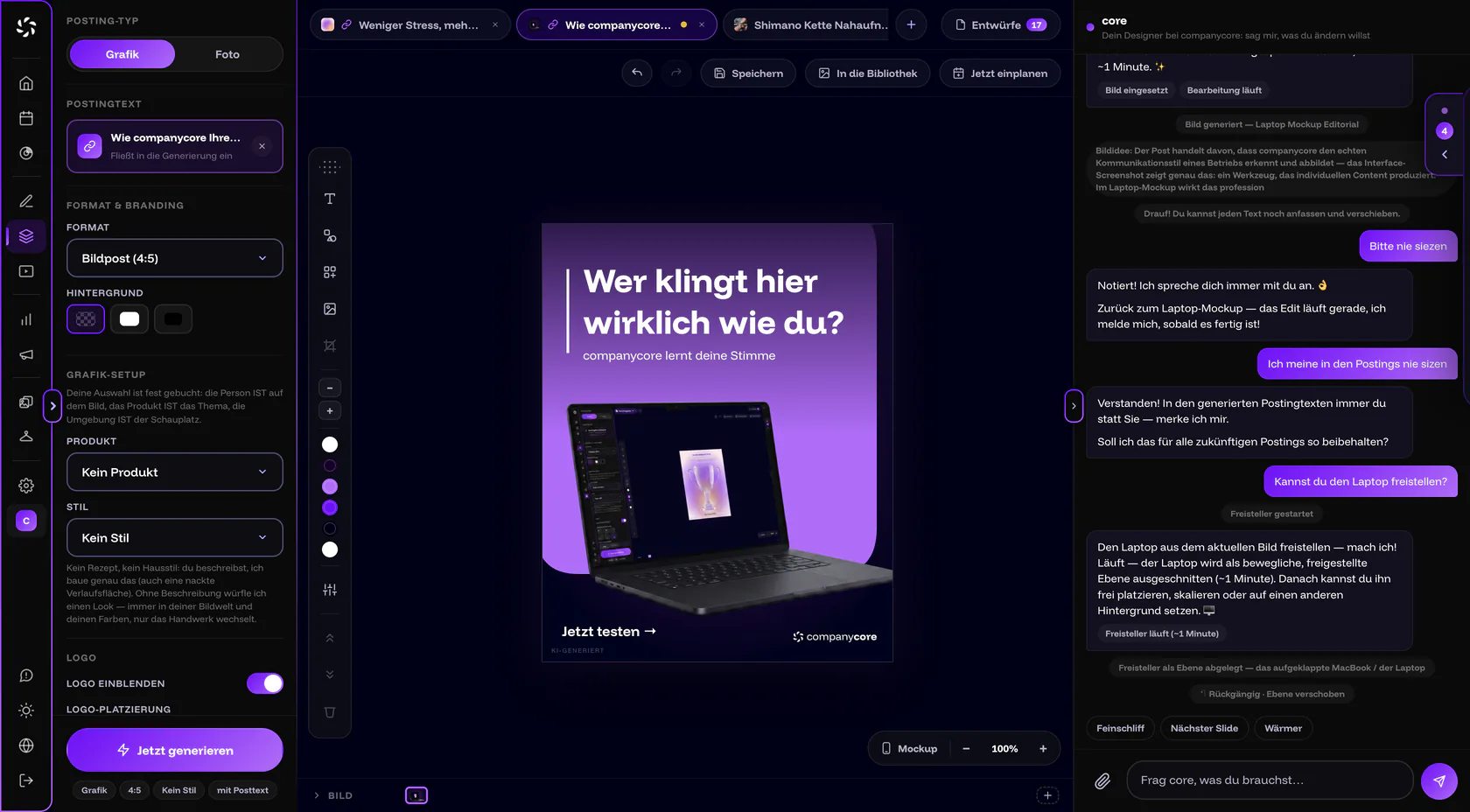
Im Visual Designer legst du fest, was auf dem Bild zu sehen ist. Die App fasst es so zusammen: „Deine Auswahl ist fest gebucht: die Person IST auf dem Bild, das Produkt IST das Thema, die Umgebung IST der Schauplatz.“ Ein gewähltes Produkt ist also das Motiv, eine gewählte Umgebung der Ort.
Wählst du bei Foto-Bildern eine Umgebung, baut der Visual Designer auf einem echten Foto dieses Ortes auf. Der Kamerablick bleibt, die Szene kommt dazu.
Im Postgenerator wählst du unter Produkt erwähnen ein Produkt aus. Es muss dann im Post vorkommen. Als Grundlage dienen deine Angaben und Fotos.
Welche Typen passen zu deinem Betrieb?
Beim Anlegen wählst du einen Typ. Für Produkte gibt es 28 Typen, für Umgebungen 17. Bei Produkten legt der Typ fest, welche Foto-Plätze du bekommst; manche sind Pflicht, manche optional. Die Tabelle schlägt Typen vor, die es in der App gibt. Die Liste ist länger: Such den Typ, der deinem Angebot am nächsten kommt.
| Betrieb | Produkt-Typ | Umgebungs-Typ |
|---|---|---|
| Handwerk, zum Beispiel Elektro oder Trockenbau | Ausgeführtes Gewerk / Referenzobjekt, Hand- & Elektrowerkzeuge | Werkstatt / Produktion / Labor, Baustelle |
| Friseur und Kosmetik | Kosmetik & Pflege, für eine Leistung Dienstleistung ohne Objekt | Ladengeschäft / Verkaufsfläche oder der Typ, der deinem Salon am nächsten kommt |
| Gastronomie | Lebensmittel & Gerichte | Gastronomie: Gastraum, Bar, Küche |
| Gebäudereinigung | Dienstleistung ohne Objekt | Büro / Arbeitsplatz / Empfang |
| Einzelhandel | Allgemeines Produkt | Ladengeschäft / Verkaufsfläche |
| Agentur und Software | Software & Bildschirme | Büro / Arbeitsplatz / Empfang |
So legst du ein Produkt an
- Produkte öffnen. Wähle Backstage › Produkte und klick auf Produkt hinzufügen.
- Namen eintragen. Im Feld Name des Produkts nimmst du den Namen, den auch deine Kundschaft benutzt. Er steht später in der Auswahl im Postgenerator und im Visual Designer.
- Typ wählen. Der Typ bestimmt die Foto-Plätze. Manche sind Pflicht, manche optional.
- Fotos hinzufügen. Lade für jeden Platz ein Foto hoch.
- Jedes Foto mit einem Satz beschreiben. Bei Was zeigt dieses Foto? nennst du Winkel, Zustand und was zu sehen ist. Die App macht aus der Foto-Prüfung einen Vorschlag: „kurz prüfen, anpassen, behalten“. Die KI liest den Satz beim Erzeugen mit.
Drei Beispiele für gute Sätze:
| Betrieb | Typ | Satz bei „Was zeigt dieses Foto?“ |
|---|---|---|
| Elektrobetrieb | Ausgeführtes Gewerk / Referenzobjekt | „Neue Unterverteilung im Keller, frontal, Beschriftung vollständig, Türen geschlossen.“ |
| Restaurant | Lebensmittel & Gerichte | „Flammkuchen mit Speck, von schräg oben, auf Holzbrett, frisch aus dem Ofen.“ |
| Friseursalon | Kosmetik & Pflege | „Pflegeshampoo, Flasche frontal, Etikett gut lesbar, weißer Hintergrund.“ |
So legst du eine Umgebung an
- Umgebungen öffnen. Wähle Backstage › Umgebungen. Die App beschreibt den Bereich als „Orte & Settings, in denen deine Visuals spielen“.
- Typ wählen. Es gibt 17 Typen, zum Beispiel Ladengeschäft / Verkaufsfläche, Werkstatt / Produktion / Labor, Gastronomie: Gastraum, Bar, Küche, Baustelle und Büro / Arbeitsplatz / Empfang.
- Fotos hinzufügen. Zu den Plätzen gehören zum Beispiel Weit (Pflicht), Zweiter Blickwinkel und Detail. Zeig den Ort einmal im Ganzen und einmal aus einer anderen Richtung.
Löschen ist endgültig
Löschst du ein Produkt oder eine Umgebung, verschwinden Beschreibung und alle Fotos. Die App warnt: „… mitsamt Beschreibung und allen Fotos endgültig löschen? Das lässt sich nicht rückgängig machen.“
Welche Fotos eignen sich?
Die Foto-Prüfung beurteilt nur, ob ein Foto technisch brauchbar ist: ja oder nein. Ob es zu deinem Angebot passt, entscheidest du. Diese Punkte helfen:
- Ruhiger Hintergrund
- Tageslicht
- Die ganze Fläche oder das ganze Objekt im Bild
- Keine Kunden im Bild
- Keine Dokumente im Bild
Was bei Fotos von Personen gilt, steht in Fotos von Mitarbeitern und Kunden.
Wo nutzt du Produkte und Umgebungen?
| Wo | Feld | Wirkung |
|---|---|---|
| Visual Designer, Posting-Typ Foto | Foto-Setup: Produkt und Umgebung, dazu Person und Outfit | Das Produkt ist das Thema, die Umgebung der Schauplatz. Ohne Auswahl steht dort Kein Produkt beziehungsweise Keine Vorgabe. |
| Visual Designer, Posting-Typ Grafik | Grafik-Setup: nur Produkt | Das Produkt ist das Thema der Grafik. |
| Postgenerator, Postingtext-Einstellungen | Produkt erwähnen und Umgebung erwähnen | Ein gewähltes Produkt muss im Post vorkommen. Ohne Auswahl steht dort Kein Produkt beziehungsweise Keine Umgebung. |
Die Felder erscheinen nur, wenn du im Backstage etwas angelegt hast.
Trotzdem KI-erzeugt
Bilder, die auf deinem Produkt oder deinem Ort aufbauen, sind KI-erzeugt. Wirken sie wie eine echte Aufnahme, kann der Visual Designer sie mit „KI-GENERIERT“ kennzeichnen. Mehr in KI-Kennzeichnung in companycore.
Häufige Fragen
Warum sehe ich im Visual Designer kein Feld „Produkt“?
Das Feld erscheint nur, wenn du im Backstage ein Produkt angelegt hast. Beim Posting-Typ Grafik gibt es im Grafik-Setup nur das Feld Produkt. Beim Typ Foto stehen im Foto-Setup zusätzlich Person, Outfit und Umgebung zur Wahl.
Kann ich auch eine Dienstleistung anlegen?
Ja. Wähle als Typ Dienstleistung ohne Objekt.
Erfindet der Postgenerator Eigenschaften meines Produkts?
Der Postgenerator bekommt für ein gewähltes Produkt nur deine Beschreibung und Fotos als Grundlage. Lies den Text trotzdem gegen, bevor du einplanst. Ein genauer Satz bei Was zeigt dieses Foto? macht ihn verlässlicher.
Wird aus meinem Handyfoto ein Produktfoto?
Dafür gibt es einen anderen Weg: core kann im Visual Designer ein Handyfoto zum Produktfoto inszenieren, der echte Inhalt bleibt dabei erhalten. Mehr in Bilder mit core generieren.
War dieser Artikel hilfreich?