

Bilder mit core generieren: Foto, Grafik und Stile
core baut Bilder in deiner Bildwelt: als Grafik mit Typo und Formen oder als fotorealistisches Bild mit deinen Models, Produkten und Orten. Du steuerst über das Panel oder einfach per Chat.
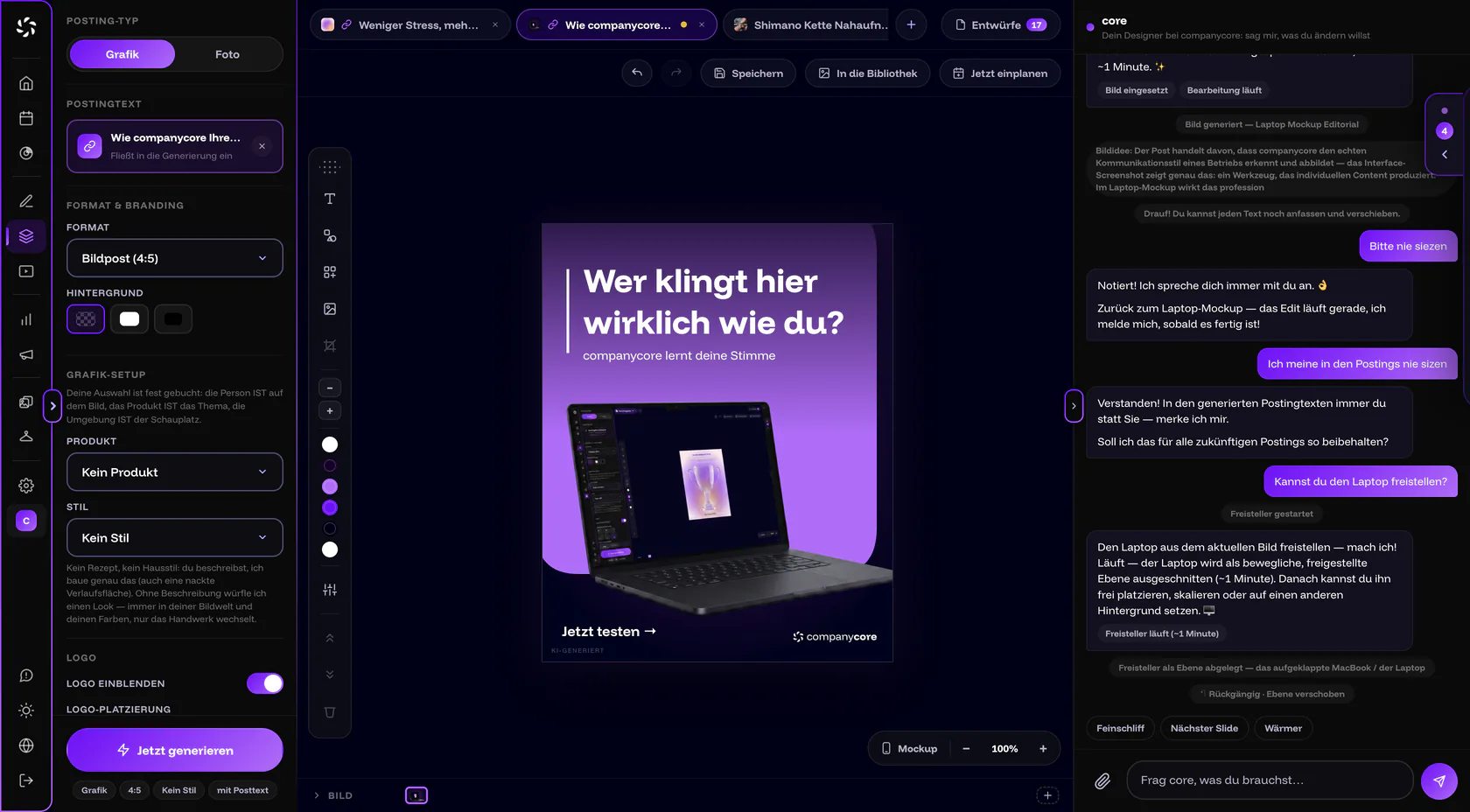
Grafik oder Foto: was ist der Unterschied?
| Posting-Typ | Was entsteht | Personen |
|---|---|---|
| Grafik | „Grafisches Posting im CI-Look: Typo, Formen, Farben“ | keine |
| Foto | „Fotorealistisch, mit deinen Models aus dem Backstage“ | nur aus deinem Model oder deinem eigenen Foto |
Personen gibt es nur im Typ Foto. companycore erfindet keine erkennbaren Menschen: Wählst du keine Person, zeigt ein Foto höchstens anonyme Figuren, etwa von hinten, unscharf oder als Silhouette.
Foto-Setup: Person, Outfit, Produkt, Umgebung
Im Foto-Setup legst du fest, was im Bild vorkommen soll: Person, Outfit (erst, wenn eine Person gewählt ist), Produkt und Umgebung. Im Grafik-Setup gibt es nur Produkt. Die Felder erscheinen nur, wenn du im Backstage etwas angelegt hast, siehe Models und Produkte und Umgebungen.
Auswahl ist verbindlich
Die App sagt es so: „Deine Auswahl ist fest gebucht: die Person IST auf dem Bild, das Produkt IST das Thema, die Umgebung IST der Schauplatz.“ Was du wählst, ist also eine Vorgabe und keine Anregung.
Welche Bildstile gibt es?
Im Feld Stil stehen zwei Gruppen. Deine Marke enthält eigene Bildstile aus deiner CI-Analyse; sie pflegst du unter Backstage › CI-Übersicht und kannst einzelne abschalten. Katalog enthält die festen Stile. Referenz-Kopie taucht nur auf, wenn du analysierte Referenzbilder dieser Art hinterlegt hast.
| Typ | Stile im Katalog |
|---|---|
| Foto | Kino-Look, Dunkel & Edel, Schwarz-Weiß, Ganz nah dran, Warmes Tageslicht, Cleane Studiobühne, Echt & Ungestellt, Von oben (Drohne), Flatlay (aufgelegt), Urban & Roh |
| Grafik | 3D-Render, Verlauf, Glas, Minimal, Formen & Farbe, Flach + 3D, Skizze, Collage, Edel, Licht & Schatten, Line Art, Pop-Art |
Die Vorgabe Kein Stil bedeutet laut App: „Kein Rezept, kein Hausstil: du beschreibst, ich baue genau das.“ Ohne Beschreibung würfelt core einen Look, bleibt aber in deiner Bildwelt und deinen Farben.
Erst ein Bild, dann die Serie
Teste einen Stil an einem einzelnen Bild, bevor du eine Serie startest. Gefällt dir das Ergebnis, hältst du den Look mit Look halten fest (siehe unten).
Wie sage ich core, was er bauen soll?
Im Chat rechts steht der Platzhalter „Frag core, was du brauchst…“. Beschreib, was du dir vorstellst, oder tipp einen Schnellweg an. Welche Schnellwege du siehst, hängt vom Stand der Komposition ab:
- Ohne Bild: Bildidee vorschlagen, Passend zum Post (wenn ein Postingtext verknüpft ist) oder Welcher Stil passt? und Überrasch mich.
- Bild ohne Text darauf: Text aufs Bild, Wärmer und An meine Marke anpassen.
- Bild mit Text darauf: Feinschliff, Nächster Slide und Wärmer.
Anhänge gehen auch hier: bis zu 5 Bilder oder PDFs je Nachricht, ein PDF höchstens 8 MB, alle Anhänge zusammen höchstens 35 MB. Du ziehst sie in den Chat, nutzt die Büroklammer oder fügst sie aus der Zwischenablage ein.
Was core vorhat, notiert er als Auftrag unter Jetzt generieren. So siehst du vor dem Start, was passiert, und kannst eingreifen.
Gute Bildanweisungen
Nenne ein Motiv, eine Stimmung und pro Nachricht eine Änderung. Statt „mach das schöner“ besser: „Hintergrund heller, Logo oben rechts, sonst nichts ändern.“ core ändert genau das, was du nennst, und lässt den Rest unangetastet.
Eigene Fotos verbessern
Du musst nicht bei null anfangen. Lade ein Handyfoto hoch und sag core, was daraus werden soll. Er kann umfärben, retuschieren, etwas entfernen oder ein Handyfoto zum Produktfoto inszenieren. Der echte Inhalt bleibt dabei erhalten.
Mit einem Freisteller schneidet core eine Person oder ein Objekt aus deinem Foto aus, pixeltreu und nicht neu gemalt. Den Freisteller kannst du danach frei platzieren, skalieren oder auf einen anderen Hintergrund setzen. Das dauert etwa eine Minute („Freisteller läuft (~1 Minute)“). Bearbeitete echte Fotos tragen das Label „KI-MODIFIZIERT“, mehr dazu in KI-Label in companycore.
Text- und Layout-Vorschläge
Statt Texte selbst zu setzen, kannst du core um Vorschläge bitten, etwa mit Text aufs Bild. Er zeigt fertige Varianten als Karten. Fährst du mit der Maus darüber, siehst du die Variante live auf dem Bild, ein Klick übernimmt sie. Andere Vorschläge holt neue. Trägt das Bild seine Botschaft schon, sagt core das ehrlich: „Das Bild trägt seine Botschaft schon — ich würde nichts mehr draufsetzen.“ Alles bleibt als Ebene bearbeitbar.
Serien im gleichen Look: Look halten
Der Schalter Look halten über Jetzt generieren hält Medium, Farben und Licht des aktuellen Bildes fest. Ein neues Thema entsteht dann im selben Look. Ist der Schalter aus und der Stil steht auf Kein Stil, bekommt jedes Bild einen eigenen Look.
- Die App zeigt die Quelle des Looks an: Vorlage, Serie oder eigener Look.
- Ohne Bild ist der Schalter gesperrt („Erst ein Bild — dann lässt sich sein Look festhalten“). Er ruht auch, wenn du Bildstil oder Format wechselst.
- Meldet die App, das festgehaltene Look-Bild sei nicht ladbar, schaltest du Look halten aus und wieder ein.
Für Slides im selben Look gibt es zusätzlich Passender Slide, siehe Carousels und Vorlagen.
Rückgängig, Stopp und Fehler
- Rückgängig reicht 30 Schritte zurück, auch über Generierungen hinweg.
- Stopp bricht eine laufende Generierung ab. Die App meldet: „Generierung abgebrochen – alles ist wieder wie vorher.“
- Je Bild läuft nur eine Generierung gleichzeitig: „Für dieses Bild läuft schon eine Generierung, gleich ist sie fertig.“
- „Generierung fehlgeschlagen. Versuch es nochmal.“ heißt: noch einmal Jetzt generieren. Bei einer Zeitüberschreitung fragt core von selbst, ob er es nochmal versuchen soll.
- „Der Inhalt wurde aus Sicherheitsgründen abgelehnt.“ heißt: Formulier den Auftrag anders.
Was zählt aufs Kontingent?
Jedes von core erzeugte oder bearbeitete Bild und jeder Passender Slide zählt als eine Bildgenerierung. Color Grading und das Kopieren eines Slides mit neuen Texten kosten nichts. Gezählt wird, wenn ein Bild erfolgreich fertig ist. Den Stand siehst du als Inhaber unter Einstellungen › Nutzung, die Zähler starten am 1. jedes Monats neu. In der Testphase sind die Kontingente gedrosselt. Zahlen und Hintergründe: Nutzung und Kontingente.
Ist das Kontingent leer, meldet die App „Dein Monatskontingent ist aufgebraucht“ und nennt den Stand. Bei sehr vielen Anfragen in kurzer Zeit bremst sie außerdem: „Gerade zu viele Anfragen – bitte warte einen Moment und versuch es nochmal.“
Leitplanken: was core bewusst nicht tut
- Keine erkennbaren erfundenen Gesichter. Personen kommen nur aus deinem Model oder deinem Foto.
- Kein Text und kein Logo ins Bild gemalt. Beides sind Ebenen, die du ändern kannst.
- Die CI bleibt der Rahmen. Farben und Schriften deiner Marke gelten immer.
- Eine Änderung ändert genau das eine Ding. Wer „Hintergrund heller“ sagt, bekommt keinen neuen Bildaufbau.
Häufige Fragen
Kann core ein Bild mit mir selbst erstellen?
Ja, mit einem Model: einem KI-Double aus wenigen gezielten Fotos, das du im Backstage anlegst. Im Visual Designer wählst du es beim Typ Foto unter Person. Wie das geht, steht in Models.
Warum fehlen „Person“, „Produkt“ oder „Umgebung“ im Setup?
Die Felder erscheinen nur, wenn im Backstage etwas dafür angelegt ist. Outfit erscheint zusätzlich erst, wenn du eine Person gewählt hast.
Kann core Text auf das Bild schreiben?
Ja, als Text-Ebene, etwa mit Text aufs Bild. Der Text ist nie ins Bild gemalt. Schrift, Größe und Position änderst du danach selbst.
Wo landet das fertige Bild?
In die Bibliothek legt es pixelgenau in Dateien. Mit Jetzt einplanen geht es zusätzlich in den Kalender. Beides erklärt Visual Designer.
War dieser Artikel hilfreich?