

Ersten Post schreiben und Bild gestalten
Für deinen ersten Post brauchst du ein Thema, einen Text aus dem Postgenerator und ein Bild aus dem Visual Designer oder deinen Dateien. Jedes Wort und jedes Element kannst du danach selbst ändern.
Zeitbedarf: etwa 15 Minuten. Du brauchst: eine laufende Testphase (Schritt 3) und, für das Bild, die fertige CI-Analyse (Schritt 5).
Wie findest du ein Thema?
Zum ersten Entwurf führen zwei Wege:
- Über Home. Öffne rechts auf Home den Reiter Posting Ideen und klicke eine Idee an. Der Postgenerator öffnet einen neuen Entwurf, und core schreibt sofort einen Text zu diesem Thema.
- Im Postgenerator. Im leeren Entwurf fragt die Seite „Worüber soll dein Post gehen?“ Du hast die Knöpfe 3 Ideen von core, Aus Foto oder Unterlage und Welcher Kanal passt? sowie einen Stapel mit Themenkarten. Verwenden → lässt core sofort schreiben. Anpassen übernimmt das Thema ins Eingabefeld, damit du es ergänzen kannst.
Jede Karte nennt ihre Herkunft: „Aus deinen Inhalten“ stammt aus der CI-Analyse und deinen Firmen-Inhalten, „Trend-Thema“ aus aktuellen Themen.
Wie lässt du den Text schreiben?
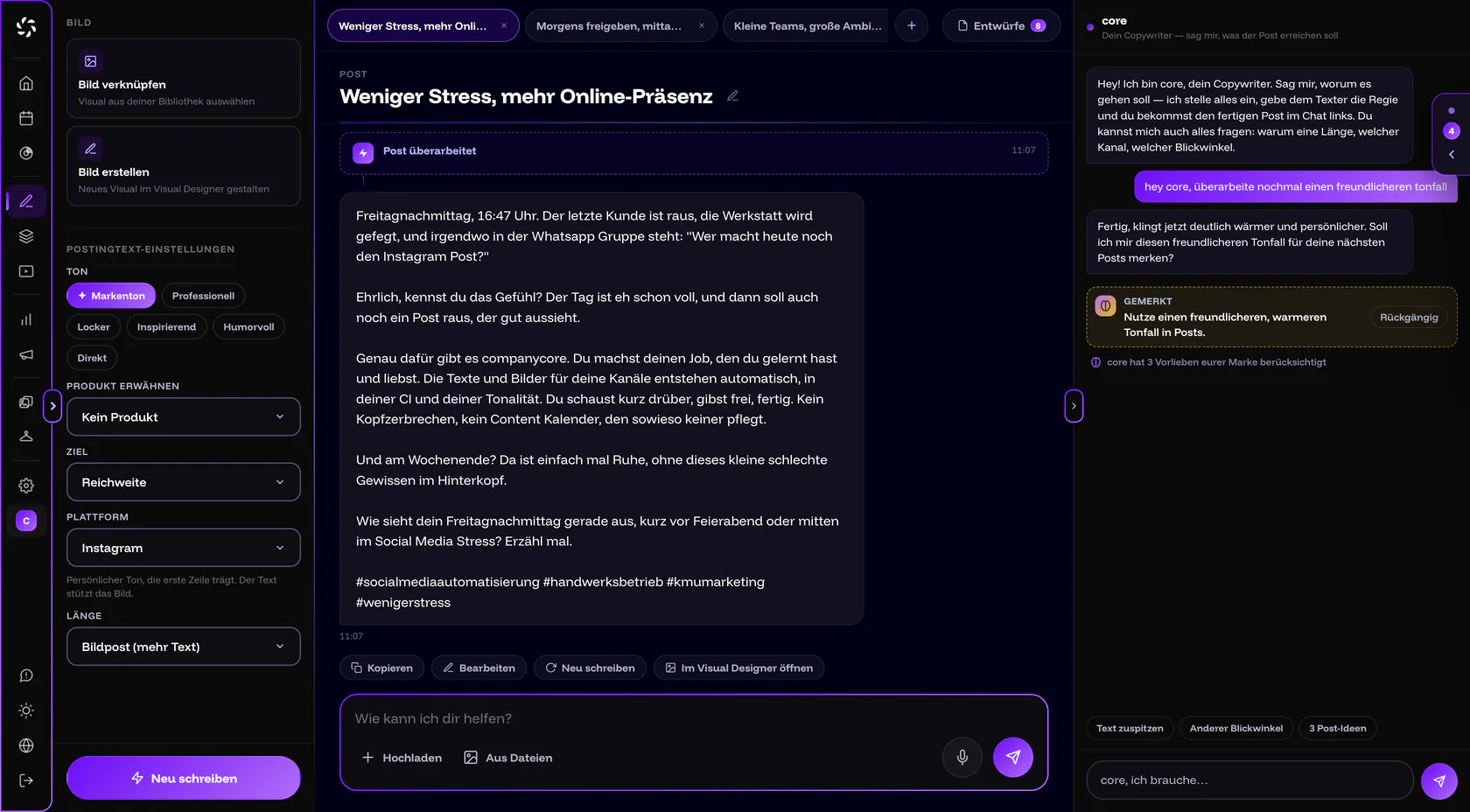
Links im Panel stellst du die Postingtext-Einstellungen ein. Sie gelten nur für diesen Entwurf, die Voreinstellung kommt aus Backstage › Texteinstellungen. Danach klickst du unten auf Jetzt generieren. Steht schon Text da, heißt der Knopf Neu schreiben.
| Feld | Auswahl |
|---|---|
| Ton | Markenton (erscheint, sobald die CI-Analyse einen Ton kennt), Professionell, Locker, Inspirierend, Humorvoll, Direkt |
| Ziel | Reichweite (Standard), Engagement, Leads, Branding, Information |
| Plattform | Instagram, LinkedIn, Facebook und YouTube. TikTok steht nur zur Wahl, wenn es für dich freigeschaltet ist. Der Startwert ist dein erster verbundener Kanal in der Reihenfolge Instagram, LinkedIn, Facebook, TikTok, YouTube. |
| Länge | Bei Instagram Bildpost (mehr Text), Reel (kurz & knackig) oder Video. Bei LinkedIn und Facebook Kurz (~50 Wörter), Mittel (~90 Wörter) oder Lang (~150 Wörter). Die Länge ist ein Richtwert, kein hartes Limit. |
Statt zu klicken kannst du auch mit core sprechen. Schreibe ins Feld core, ich brauche…, was der Post erreichen soll. core stellt Kanal, Ton und Länge ein und lässt den Text schreiben. Über Hochladen oder Aus Dateien hängst du bis zu 4 Anhänge je Nachricht an, Bilder oder ein PDF. core schreibt dann passend zum Bild oder auf Basis der Unterlage. Mehr zu core: core im Postgenerator.
Beispiele für Anweisungen an core
Nenne Anlass, Kanal und Ton: „core, ich brauche einen Instagram-Post: Ab Montag haben wir zwei Termine für Balayage frei, locker im Ton.“ Oder: „Schreib einen LinkedIn-Post über unsere neue Heizungswartung, sachlich und kurz.“ Mit einem angehängten Foto genügt: „Schreib mir einen Text passend zu diesem Bild.“
Jeder Text, den core schreibt, und jede Nachricht an core zählt als KI-Textzug aufs Monatskontingent. In der Testphase ist es gedrosselt. Den Stand zeigt der Inhaber unter Einstellungen › Nutzung.
Wie passt du den Text an?
- Direkt im Textfeld tippen. Die Änderung wird automatisch gespeichert. Die Anzeige wechselt zwischen „Speichert …“ und „Gespeichert ✓“.
- core um Feinschliff bitten. Bei vorhandenem Text bietet core die Schnellwege Gegenlesen, Text zuspitzen, Anderer Blickwinkel und Kürzer an. Gegenlesen prüft den Text wie ein strenger Lektor und bietet Korrekturen zum Anklicken an.
- Auf den Anriss achten. Die Zeile Vor »mehr« sichtbar zeigt, wie viel vom Text auf der Plattform zu sehen ist, bevor sie ihn abschneidet.
- Fassungen vergleichen. In der Textbühne stehen die letzten Fassungen als nummerierte Pillen. Mit Diese Fassung übernehmen holst du eine zurück. Nichts geht verloren.
- Ohne Fett und Kursiv schreiben. Die Plattformen können beides nicht, die App weist darauf hin. Für Akzente bietet das Textwerkzeug Emojis, Aufzählungen mit • sowie die Zeichen → und ✓.
Wie kommt ein Bild zum Post?
Du hast drei Wege:
- Bild erstellen. Bild erstellen im Panel („Im Visual Designer gestalten – dein Text kommt mit“) öffnet den Visual Designer. Dein Text ist dort als Postingtext verknüpft, du klickst Jetzt generieren. Voraussetzung ist die CI-Analyse. Ohne sie liegt das Overlay „Erst die Marke, dann die Bilder“ über dem Visual Designer.
- Bild verknüpfen. Bild verknüpfen („Visual aus deiner Bibliothek auswählen“) holt ein Bild aus Dateien. Du kannst nur Bilder wählen, keine Videos. Das Bild geht beim Einplanen mit. Ist ein Bild verknüpft und noch kein Thema gesetzt, schreibt Jetzt generieren einen Text passend zum Bild.
- Foto hochladen. Im leeren Visual Designer wartet Foto hochladen: „Wirf mir ein Handyfoto rein, ich mach dir einen Post draus.“ Zum Beispiel taugt das Foto einer fertigen Baustelle als Ausgangspunkt.
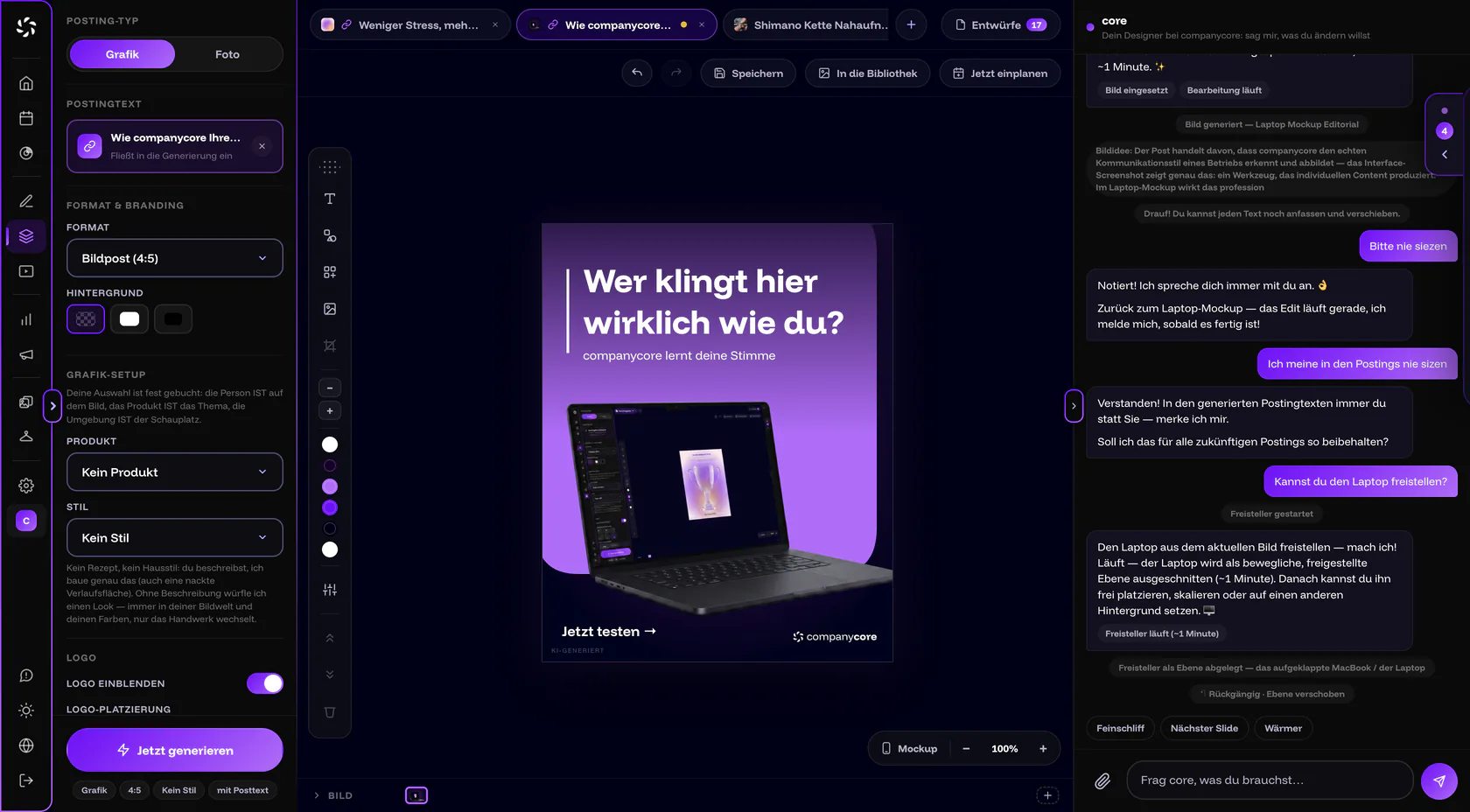
Links stellst du den Posting-Typ ein, Grafik oder Foto, und das Format. Voreingestellt sind Grafik und Bildpost (4:5). Auf dem Handy dient der Visual Designer nur als Vorschau, bearbeitet wird dort über die Einstellungen und core. Mehr dazu: Bilder mit core generieren.
Was prüfst du, bevor du einplanst?
- Stimmen Fakten, Preise, Termine und Namen im Text?
- Passt die Ansprache, Du oder Sie?
- Steht in den Einstellungen die richtige Plattform?
- Trägt ein Bild, das wie eine echte Aufnahme wirkt, noch das Label „KI-GENERIERT“ oder „KI-MODIFIZIERT“?
Das Label setzt der Visual Designer bei Bildern, die wie echte Aufnahmen wirken können. „KI-GENERIERT“ steht für ein neu erzeugtes Bild, „KI-MODIFIZIERT“ für ein bearbeitetes echtes Foto. Standardmäßig sitzt es unten links. Lass es drin. Warum, steht in KI-Kennzeichnung in companycore.
Postgenerator in der App öffnen
Ergebnis
Du hast einen Post-Entwurf mit Text und Bild. Eingeplant ist er noch nicht, und solange du nicht im Kalender planst, geht nichts raus. Das machst du im nächsten Schritt.
War dieser Artikel hilfreich?